Loa Bluetooth di động
Khám phá sản phẩm

Sound Bar Quick Guide

Mặt trên
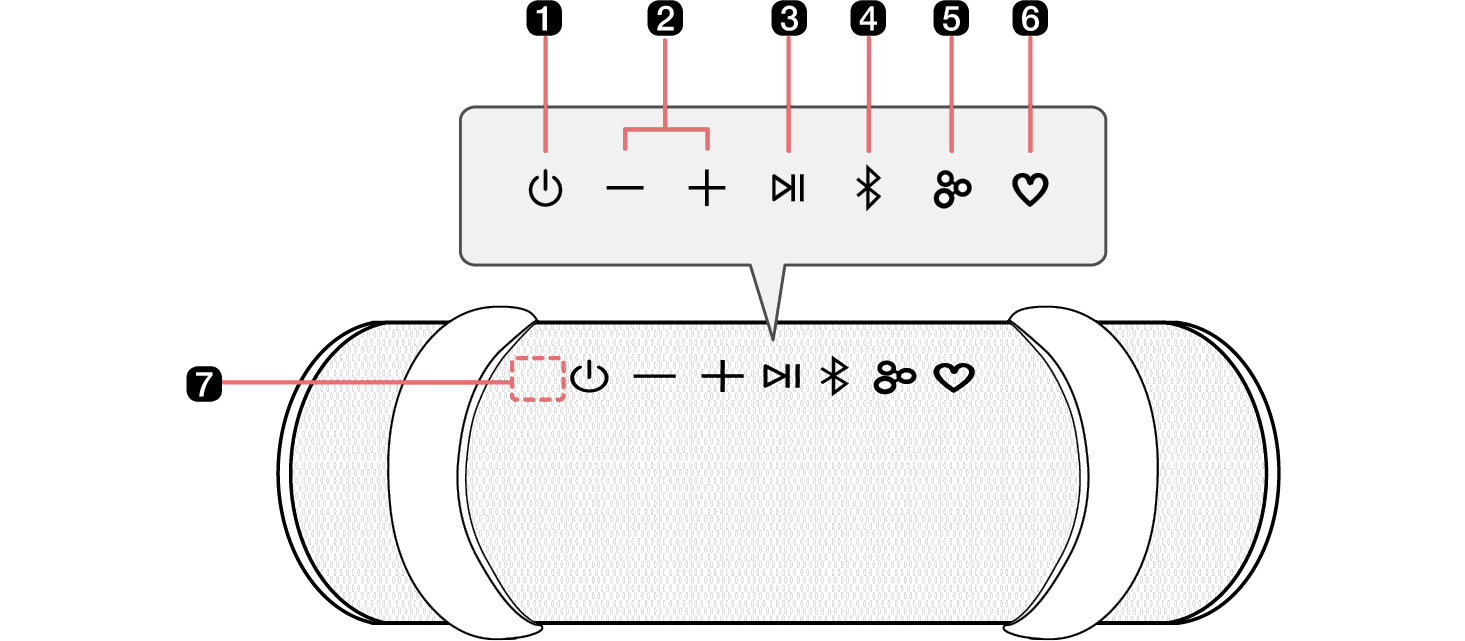
15989.png

a

Nguồn 11986.png

Bật hoặc tắt loa.

b

Âm lượng 11999.png11992.png

Thao tác này sẽ điều chỉnh âm lượng của loa.

c

Phát/Tạm dừng 12063.png

Khi Bluetooth đã kết nối, nhấn nút để thao tác với thiết bị Bluetooth.

  • Phát/Tạm dừng: Nhấn nút.
  • Chuyển sang bài nhạc tiếp theo: Nhấn nhanh nút hai lần.
  • Chuyển sang bài nhạc trước: Nhấn nhanh nút ba lần.
  • Sử dụng chức năng Rảnh tay: Nhấn nút khi đang ở chức năng Bluetooth khi bạn nhận được cuộc gọi từ một thiết bị đã kết nối qua Bluetooth. ([ Xem “Nói chuyện trên điện thoại bằng chế độ rảnh tay trên trang 18)
  • Sử dụng lệnh giọng nói: Nhấn và giữ nút trong 2 giây. ([ Xem “Sử dụng lệnh giọng nói trên trang 19)

d

Bluetooth 12033.png

Bạn có thể thay đổi cài đặt Bluetooth.

e

Party Link by Auracast™ 12123.png

Chế độ Hai loa: Nhấn nhanh nút hai lần. ([ Xem “Chế độ Hai loa trên trang 22.)

  • Chỉ có thể kết nối các mẫu sản phẩm giống nhau.

Chế độ Nhiều loa: Nhấn nút. ([ Xem “Chế độ Nhiều loa trên trang 23.)

  • Các mẫu sản phẩm có thể kết nối: BOUNCE/GRAB/STAGE301

f

MY 12096.png

  • Nhấn nút để sử dụng các chức năng MY. ([ Xem “Sử dụng chức năng MY trên trang 21.) Trước khi sử dụng các chức năng MY, hãy thiết lập trong ứng dụng LG ThinQ.
  • Nhấn nút hai lần để sử dụng Hiệu chỉnh AI. Trí tuệ nhân tạo chọn cài đặt âm thanh tối ưu phù hợp với nội dung của bạn.

g

Micrô

Bạn có thể sử dụng lệnh giọng nói và chức năng Rảnh tay trong khi loa đã kết nối với Bluetooth.

  • Không để dây đeo che mất phần micrô khi thiết bị đang hoạt động.

12200.png

> THẬN TRỌNG

Xin lưu ý rằng khi sử dụng tính năng Hiệu chuẩn AI, âm thanh có thể đột ngột trở nên to hơn trong giai đoạn tối ưu hóa chất lượng âm thanh.

12181.png

12170.png Lưu ý

Nhấn và giữ nút Party Link by Auracast™12161.png trên một trong các loa được kết nối trong 2 giây để hủy chế độ Hai loa hoặc chế độ Nhiều loa.

