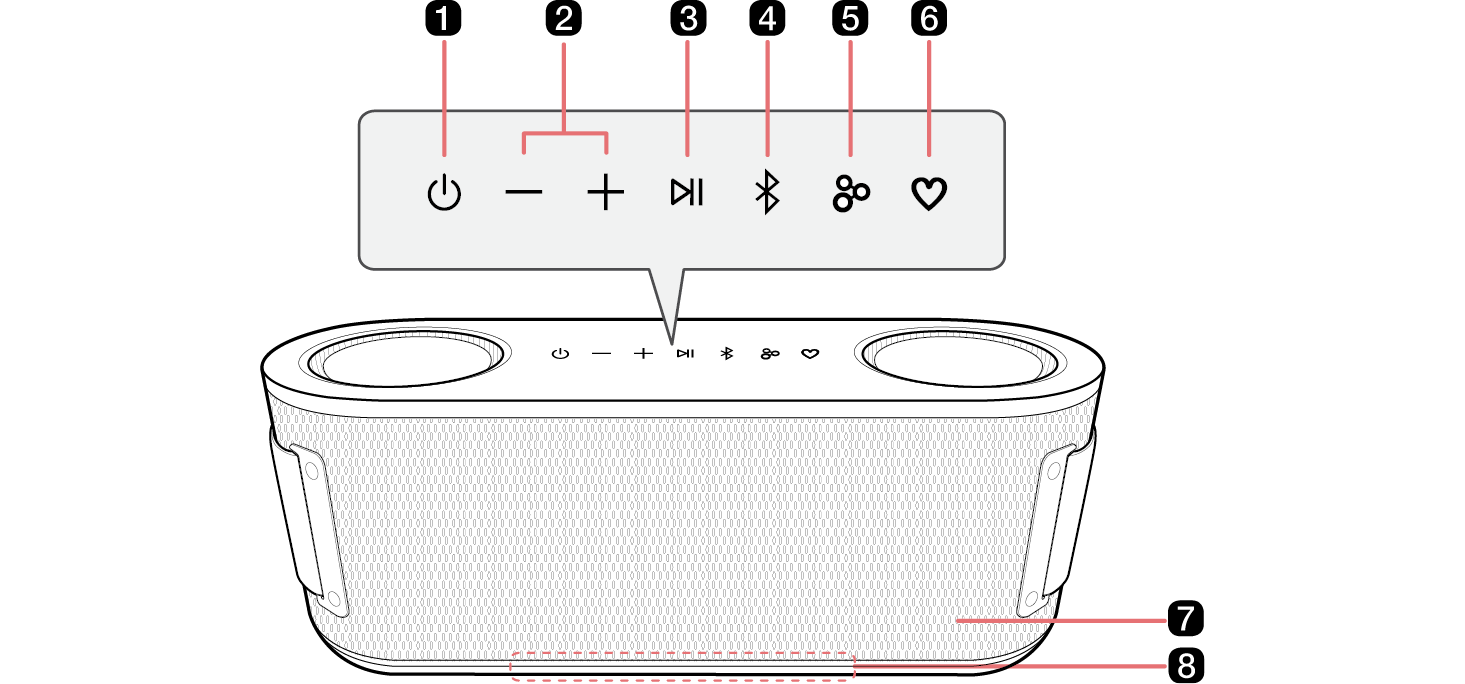
|
a
|
Питание 
Включает и отключает колонку.
|
|
b
|
Громкость  
Регулировка громкости колонки.
|
|
c
|
Воспроизведение/Пауза 
Когда подключен Bluetooth, нажмите эту кнопку для управления устройством Bluetooth.
- • Воспроизведение/Пауза: Нажмите кнопку.
- • Переход к следующей композиции: Быстро нажмите кнопку два раза подряд.
- • Переход к предыдущей композиции: Быстро нажмите кнопку три раза подряд.
- • Использование функции громкой связи: Нажмите кнопку в режиме Bluetooth при получении вызова от устройства, подключенного по Bluetooth. ([ См. «Разговор по громкой связи» на странице 18.)
- • Использование голосовых команд: Нажмите и удерживайте кнопку в течение 2 секунд. ([ См. «Использование голосовых команд» на странице 19.)
|
|
d
|
Bluetooth 
Можно изменять настройки Bluetooth.
|
|
e
|
Party Link 
- • Стереорежим: Быстро нажмите кнопку два раза подряд. ([ См «Стереорежим» на странице 22.)
- - Можно подключать только одинаковые модели.
- • Мультирежим: Нажмите кнопку. ([ См «Мультирежим» на странице 23.)
- - Функция Party Link доступна только на моделях LG с поддержкой Auracast™.
|
|
f
|
MY 
- • Нажмите кнопку для использования MY функций. ([ См «Использование MY функции» на странице 21.) Перед использованием MY функций настройте их в приложении LG ThinQ.
- • Нажмите кнопку дважды для использования Калибровки пространства (Space Calibration). Эта функция выбирает оптимальные настройки звука для вашего контента.
- • Если кнопка MY в приложении LG ThinQ настроена на FYI.AI, она работает следующим образом:
- - Нажмите кнопку для запуска приложения FYI.AI.
- - Нажмите и удерживайте кнопку для голосового ввода. Голосовой ввод прекращается при отпускании кнопки.
|
|
g
|
Микрофон
Вы можете использовать голосовые команды и функцию громкой связи, когда колонка подключена по Bluetooth.
- • Не закрывайте ремешком участок с микрофоном во время работы устройства.
|
|
h
|
Световой индикатор
Позволяет узнать состояние работы колонки (уровень заряда аккумулятора и его состояние, состояние подключения Bluetooth, громкость, мультирежим, стереорежим, выбранный режим EQ и проч.)
- • Для отключения подсветки колонки откройте приложение LG ThinQ и перейдите к панели подсветки для настройки ее параметров.
- - Ручное управление: Нажмите кнопку «Громкость
 » и кнопку «MY » и кнопку «MY  » одновременно, чтобы включить или выключить подсветку. » одновременно, чтобы включить или выключить подсветку.
- - С помощью приложения LG ThinQ: Откройте приложение LG ThinQ и перейдите к панели подсветки для настройки ее параметров.
|