Instal·lació i ús del producte - LG Sound Suite AI H7 Wi-Fi SOUNDBAR
- a Connecteu el producte al televisor mitjançant un cable HDMI. ([ Consulteu “Connectar el televisor amb un cable HDMI”)
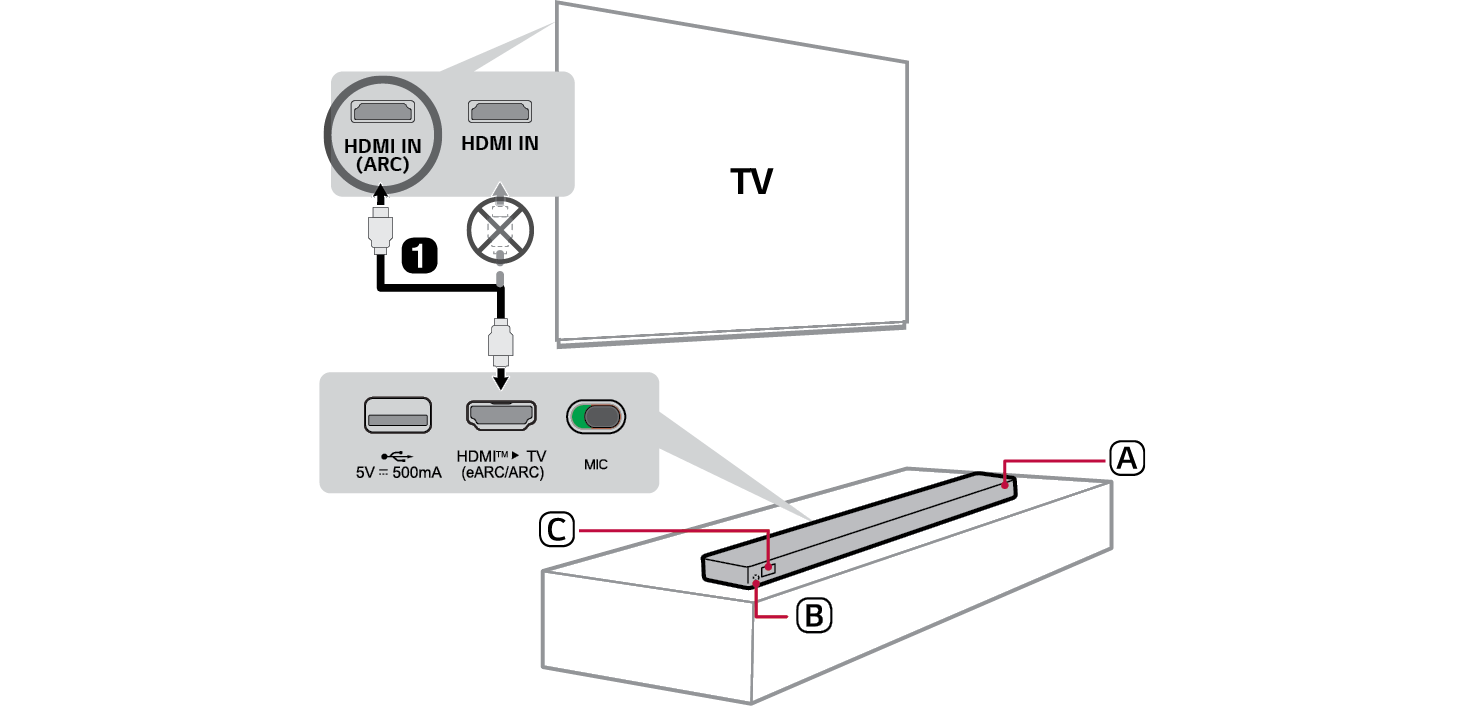

- A Barra de so
- B Receptor del comandament a distància
- C Finestra de visualització

- A Amb el cable HDMI, connecteu el terminal HDMI™ d TV (eARC / ARC) de la part posterior del producte al terminal HDMI IN (ARC) de la TV tal com mostra la imatge.
- B Premeu repetidament el botó Font
 fins que aparegui [HDMI ARC] a la finestra de visualització.
 - C Introduïu la configuració [Altaveu] al menú del televisor i configureu la sortida a [HDMI ARC]. La configuració i els elements del menú poden variar segons el fabricant del televisor.
- b Connecteu el producte al televisor mitjançant Bluetooth ([ Consulteu “Connectar la televisió per Bluetooth”)
- A Premeu el botó d’emparellament per Bluetooth
 . Al cap d’un moment, [
 ] parpelleja a la finestra de visualització.
 - B Premeu el botó Configuració del comandament a distància del televisor per entrar al menú [Speaker](Altaveu) i ajusteu l’altaveu de sortida a [Bluetooth].
- C Trobeu i seleccioneu “Nom del model de la sèrie LG Sound Suite”.
- D Quan el producte s’ha connectat al televisor mitjançant Bluetooth, el nom del dispositiu connectat apareix a la finestra de visualització.
- c Connexió del producte al telèfon intel·ligent mitjançant Bluetooth ([ Consulteu “Connexió mitjançant Bluetooth”)
- A Toqueu el botó Configuració
 al telèfon intel·ligent i seleccioneu Bluetooth. Activeu la funció de Bluetooth. (
 Desactiva >
  Activa)
 - B Premeu el botó d’emparellament per Bluetooth
 . Al cap d’un moment, [
 ] parpelleja a la finestra de visualització.
 - C Trobeu i seleccioneu “Nom del model de la sèrie LG Sound Suite”.
- D Quan el producte s’ha connectat al telèfon intel·ligent mitjançant Bluetooth, el nom del dispositiu connectat apareix a la finestra de visualització.
- d Connexió a un dispositiu d’emmagatzematge USB ([ Consulteu “Connexió a un dispositiu d’emmagatzematge USB”)
- A Connecteu el dispositiu d’emmagatzematge USB al port USB de la part posterior del producte.
- B Premeu repetidament el botó Font
 fins que aparegui [
 ] a la finestra de visualització.
 - C Premeu el botó Reproduir/Pausa
 del comandament a distància per gaudir de la música.
 - e Connexió del producte al telèfon intel·ligent mitjançant wifi ([ Consulteu “Connexió amb el producte a través de l’aplicació LG ThinQ”)
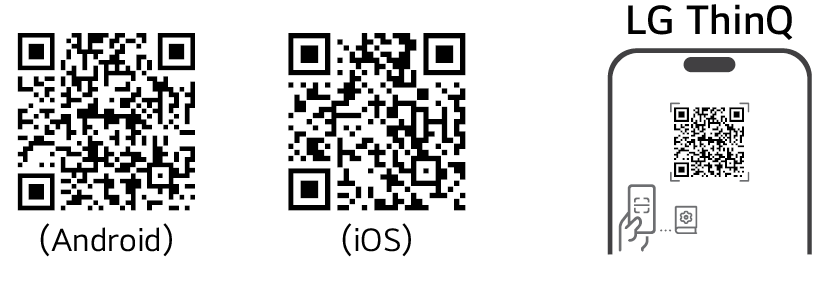

- A Connecteu el telèfon intel·ligent al wifi.
- B Instal·leu l’aplicació LG ThinQ des de Google Play o l’App Store.
- C Executeu l’aplicació LG ThinQ i seguiu les instruccions.
- D El producte es connectarà al telèfon intel·ligent i podreu controlar-lo amb l’aplicació LG ThinQ.
Ús de Dolby Atmos FLEXCONNECT
El producte es connecta amb els productes LG Sound Suite per proporcionar una acústica òptima a qualsevol habitació o ubicació. La connectivitat és possible a través de la configuració Dolby Atmos FLEXCONNECT de l’aplicació LG ThinQ sense necessitat de cables complicats. Connecteu els productes LG Sound Suite per a una acústica òptima.
Escanegeu el codi QR següent per a més informació sobre l’ús de Dolby Atmos FLEXCONNECT amb els productes LG Sound Suite.

|
|
|
|
|


Presentació del producte