Tuotteen käyttäminen ja asentaminen - LG Sound Suite AI H7 Wi-Fi SOUNDBAR
- a Yhdistä tuote televisioon HDMI-kaapelilla. ([ Ks. “Television yhdistäminen HDMI-kaapelilla”)
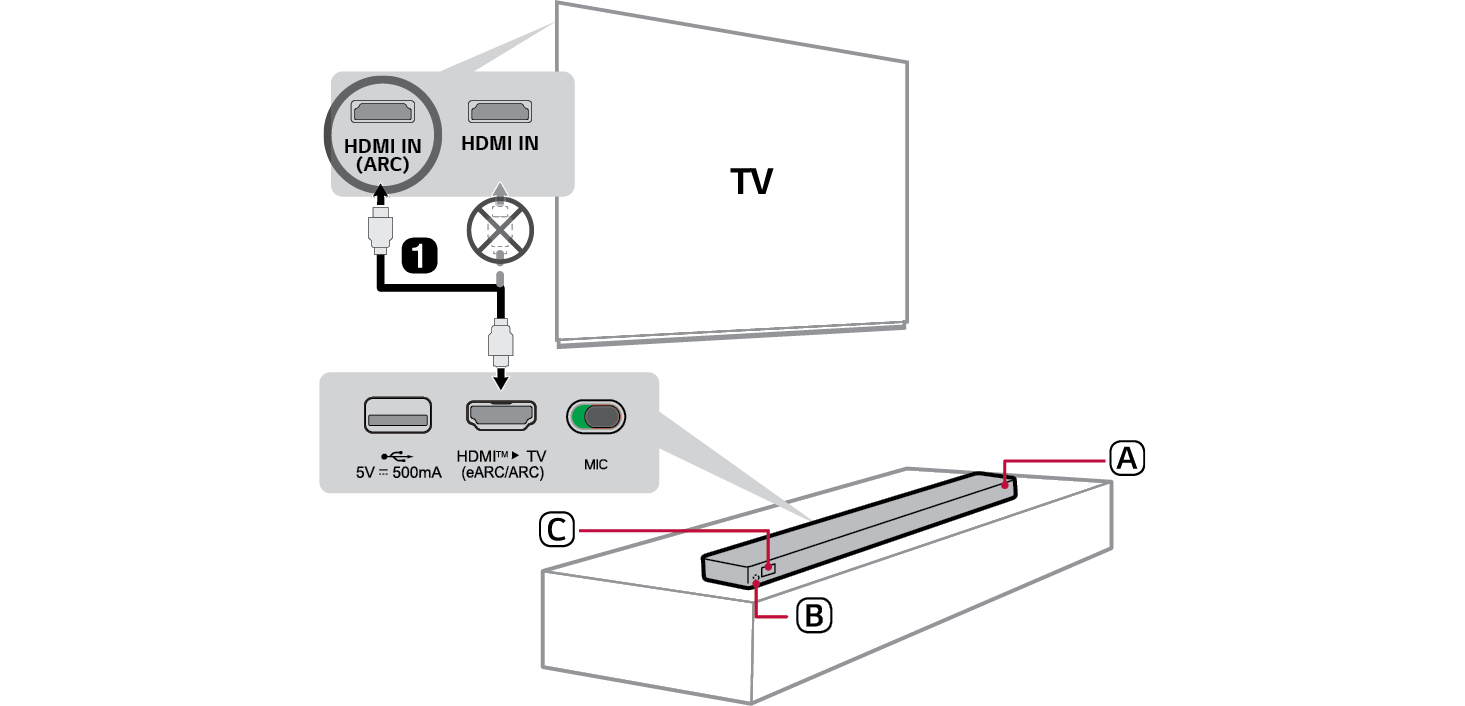

- A Sound bar
- B Kauko-ohjaimen vastaanotin
- C Näyttöikkuna

- A HDMI-kaapelia käyttäen, yhdistä HDMI™ d TV (eARC / ARC) napa tuotteen takaa television HDMI IN (ARC) -napaan kuvan ohjeita avuksi käyttäen.
- B Paina Lähde
 -painiketta toistuvasti, kunnes [HDMI ARC] ilmestyy näyttöikkunaan.
 - C Siirry television valikossa [Kaiutin] -asetuksiin ja aseta lähtöasetukseksi [HDMI ARC]. Asetusten ja valikon kohteet voivat vaihdella riippuen television valmistajasta.
- b Liitä tuote televisioon Bluetoothin kautta ([ Ks. “Television liittäminen Bluetoothin kautta”)
- A Paina Bluetoothin yhdistys
 painiketta. Hetken kuluttua [
 ] vilkkuu näyttöikkunassa.
 - B Paina Asetukset -painiketta TV:n kaukosäätimestä, ja mene [Speaker](Kaiutin) -valikkoon asettaaksesi lähtökaiuttimen [Bluetooth].
- C Etsi ja valitse “LG Sound Suite -sarjan mallinimi”.
- D Kun tuote on liitetty televisioon Bluetoothin kautta, liitetyn laitteen nimi näkyy näyttöikkunassa.
- c Tuotteen yhdistäminen älypuhelimeen Bluetoothin välityksellä ([ Ks. “Bluetoothilla yhdistäminen”)
- A Napauta Asetukset
 -painiketta älypuhelimestasi ja valitse Bluetooth. Käynnistä Bluetooth-toiminto. (
 Pois päältä >
  Päällä)
 - B Paina Bluetoothin yhdistys
 painiketta. Hetken kuluttua [
 ] vilkkuu näyttöikkunassa.
 - C Etsi ja valitse “LG Sound Suite -sarjan mallinimi”.
- D Kun tuote on yhdistetty älypuhelimeen Bluetoothin kautta, yhdistetyn laitteen nimi näkyy näyttöikkunassa.
- d USB-tallennuslaitteeseen yhdistäminen ([ Ks. “USB-tallennuslaitteeseen yhdistäminen”)
- A Syötä USB-tallennuslaite tuotteen takaosan USB -porttiin.
- B Paina Lähde
 -painiketta toistuvasti, kunnes [
 ] näkyy näyttöikkunassa.
 - C Paina Toista/Tauko
 -painiketta kaukosäätimestä nauttiaksesi musiikista.
 - e Tuotteen yhdistäminen älypuhelimeen Wi-Fin välityksellä ([ Ks. “Yhteyden muodostaminen tuotteeseen LG ThinQ -sovelluksen kautta”)
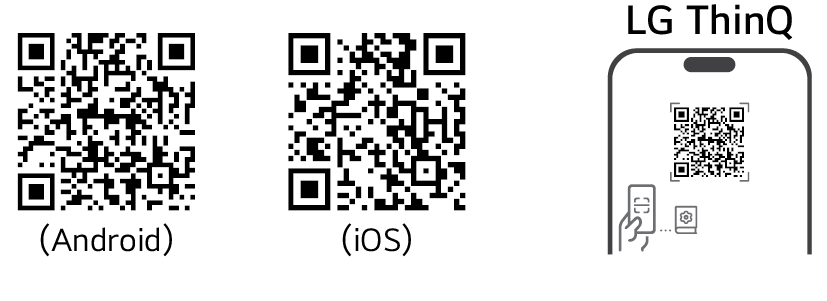

- A Yhdistä älypuhelimesi Wi-Fiin.
- B Asenna LG ThinQ -sovellus Google Playsta tai App Storesta.
- C Käynnistä LG ThinQ -sovellus ja seuraa ohjeita.
- D Tuote yhdistyy älypuhelimeesi ja voit ohjata sitä LG ThinQ -sovelluksella.
Dolby Atmos FLEXCONNECT:n käyttö
Tuote yhdistyy LG Sound Suite -tuotteisiin ja tarjoaa optimaalisen akustiikan missä tahansa huoneessa tai paikassa. Yhteys on mahdollista LG ThinQ -sovelluksen Dolby Atmos FLEXCONNECT -asetusten kautta ilman monimutkaisia johtoja. Liitä LG Sound Suite -tuotteesi optimaalisen akustiikan saavuttamiseksi.
Skannaa alla oleva QR-koodi saadaksesi lisätietoja Dolby Atmos FLEXCONNECT:n käytöstä LG Sound Suite -tuotteiden kanssa.

|
|
|
|
|


Tuotteeseen tutustuminen