Installation et utilisation du produit - LG Sound Suite AI H7 Wi-Fi SOUNDBAR
- a Connecter le produit à votre téléviseur avec un câble HDMI ([ Consulter « Connecter le téléviseur avec un câble HDMI »)
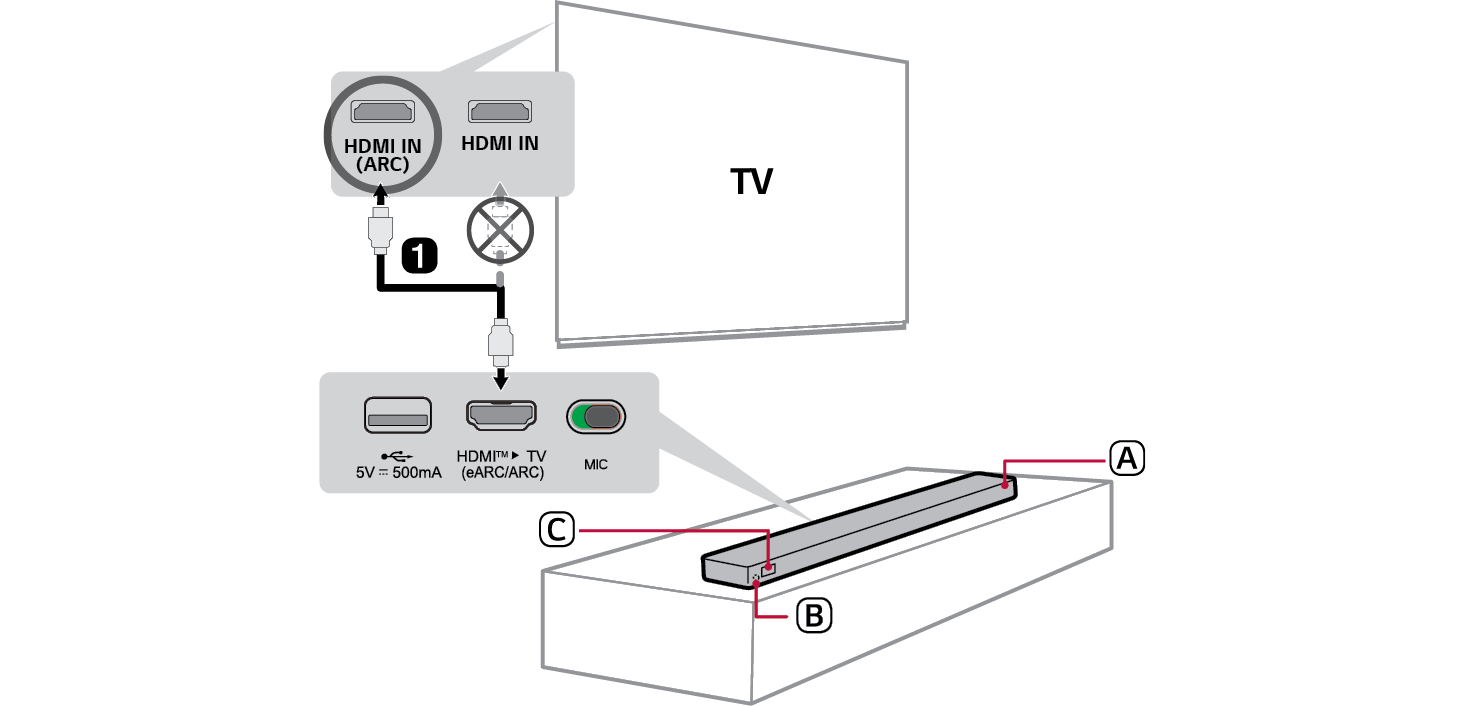

- A Barre de son
- B Récepteur télécommande
- C Fenêtre d’affichage

- A À l’aide d’un câble HDMI, connecter la borne HDMI™ d TV (eARC / ARC) au dos du produit sur la borne HDMI IN (ARC) du téléviseur comme illustré sur le dessin.
- B Appuyez sur le bouton Source
 à plusieurs reprises jusqu’à ce que [HDMI ARC] apparaisse sur la fenêtre d’affichage.
 - C Dans le menu du téléviseur, entrez dans les réglages [Haut-parleur] et réglez la sortie sur [HDMI ARC]. Les réglages et les éléments du menu peuvent varier en fonction du fabricant du téléviseur.
- b Connecter le produit à votre téléviseur en Bluetooth ([ Consulter « Connecter un téléviseur en Bluetooth »)
- A Appuyez sur le bouton Apparier Bluetooth
 . Après quelques instants, [
 ] clignote sur la fenêtre d’affichage.
 - B Appuyez sur le bouton Réglages de la télécommande du téléviseur et entrez dans le menu [Speaker](Haut-parleur) pour régler la sortie haut-parleur sur [Bluetooth].
- C Trouvez le « nom du modèle de la série LG Sound Suite » et sélectionnez-le.
- D Une fois le produit connecté au téléviseur en Bluetooth, le nom de l’appareil connecté apparaît sur la fenêtre d’affichage.
- c Connexion de la barre de son à votre smartphone via Bluetooth ([ Consulter « Connexion via Bluetooth »)
- A Appuyer sur le bouton Paramètres
 de votre smartphone et sélectionner Bluetooth. Activer la fonction Bluetooth. (
 Arrêt >
  Marche)
 - B Appuyez sur le bouton Apparier Bluetooth
 . Après quelques instants, [
 ] clignote sur la fenêtre d’affichage.
 - C Trouvez le « nom du modèle de la série LG Sound Suite » et sélectionnez-le.
- D Une fois le produit connecté à votre smartphone en Bluetooth, le nom de l’appareil connecté apparaît sur la fenêtre d’affichage.
- d Connexion à un périphérique USB ([ Consulter « Connexion à un périphérique USB »)
- A Brancher le périphérique USB dans le port USB au dos du produit.
- B Appuyez sur le bouton Source
 à plusieurs reprises jusqu’à ce que [
 ] apparaisse sur la fenêtre d’affichage.
 - C Appuyer sur le bouton Lecture/Pause
 de la télécommande pour profiter de la musique.
 - e Connexion de la barre de son à votre smartphone via Wi-Fi ([ Consulter « Connexion au produit via l’application LG ThinQ »)
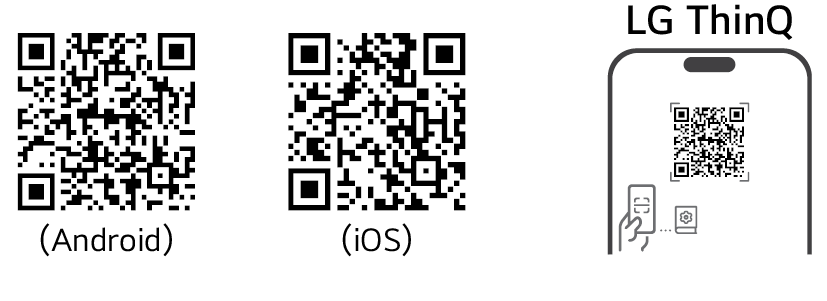

- A Connecter votre smartphone au Wi-Fi.
- B Installer l’application LG ThinQ depuis le Google Play ou l’App Store.
- C Lancer l’application LG ThinQ puis suivre les instructions.
- D La barre de son se connectera à votre smartphone et pourra être contrôlée avec l’application LG ThinQ.
Utilisation de Dolby Atmos FLEXCONNECT
Le produit se connecte aux produits LG Sound Suite pour offrir une acoustique optimale dans n’importe quelle pièce ou n’importe quel endroit. La connectivité est possible grâce aux paramètres Dolby Atmos FLEXCONNECT de l’application LG ThinQ, sans avoir besoin de câbles compliqués. Connectez vos produits LG Sound Suite pour une acoustique optimale.
Scannez le code QR ci-dessous pour obtenir plus d’informations sur l’utilisation de Dolby Atmos FLEXCONNECT avec les produits LG Sound Suite.

|
|
|
|
|


Explorer le produit