Soundbar installieren und benutzen - LG Sound Suite AI H7 Wi-Fi SOUNDBAR
- a Das Produkt über ein HDMI-Kabel an Ihr TV-Gerät anschließen. ([ Siehe „TV-Gerät mit einem HDMI-Kabel anschließen“)
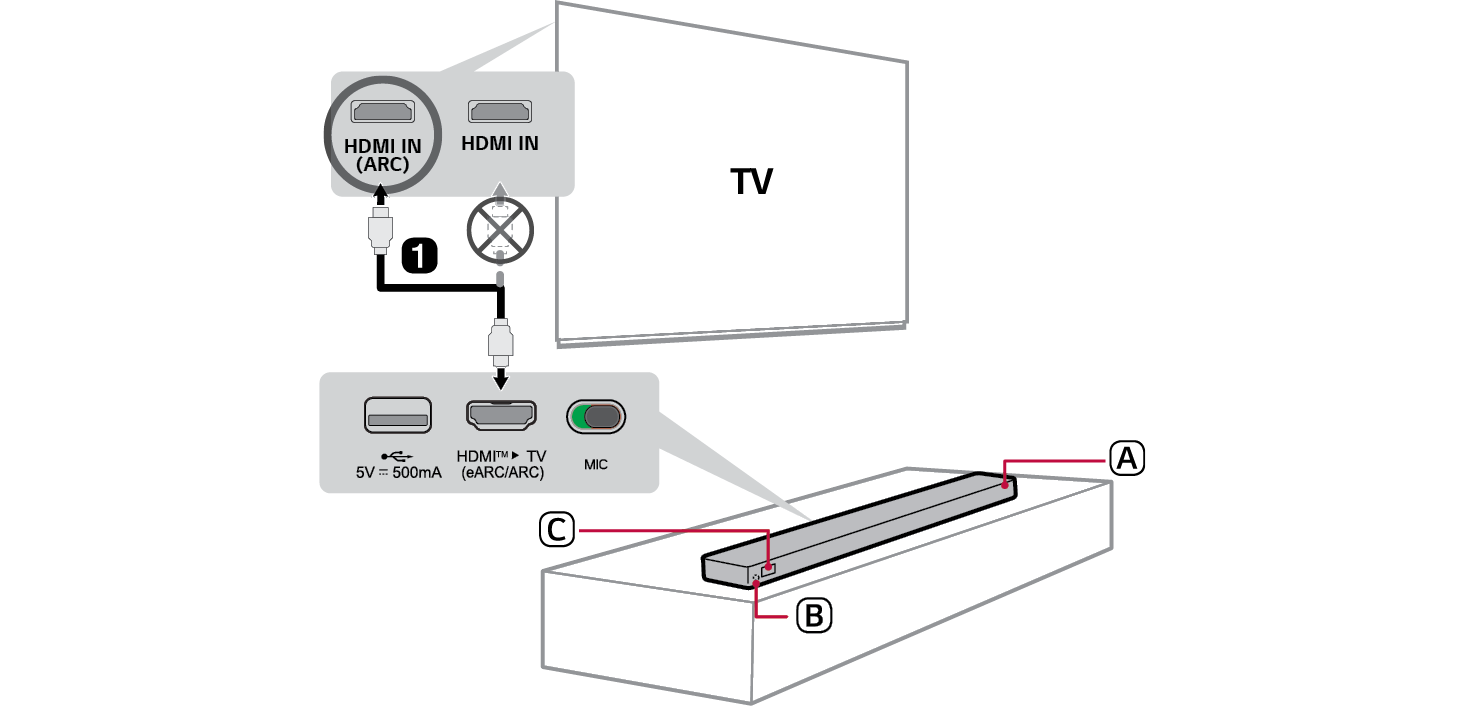

- A Soundbar
- B Empfänger für Fernbedienung
- C Anzeigefenster

- A Wenn Sie ein HDMI-Kabel benutzen wollen, den Anschluss HDMI™ d TV (eARC / ARC) auf der Rückseite des Produkts mit dem Anschluss HDMI IN (ARC) des TV-Geräts verbinden - siehe Abbildung.
- B Drücken Sie wiederholt die Taste Quelle
 , bis [HDMI ARC] im Anzeigefenster erscheint.
 - C Rufen Sie die Einstellungen für [Lautsprecher] im Menü des TV-Geräts auf und stellen Sie die Ausgabe auf [HDMI ARC] ein. Je nach Hersteller des TV-Geräts können die Einstellungen und Menüoptionen unterschiedlich lauten.
- b Verbinden Sie das Produkt über Bluetooth mit Ihrem TV-Gerät. ([ Siehe „TV-Gerät über Bluetooth anschließen“)
- A Drücken Sie auf die Taste für Bluetooth koppeln
 . Nach einem Moment blinkt [
 ] im Anzeigefenster.
 - B Auf der TV-Fernbedienung die Einstellungen-Taste drücken, um ins Menü [Speaker](Lautsprecher) zu gelangen, dann den Ausgabe-Lautsprecher auf [Bluetooth] stellen.
- C Suchen „LG Sound Suite Serienmodellname“ und wählen Sie ihn aus.
- D Wenn das Produkt über Bluetooth mit dem Fernsehgerät verbunden ist, wird der Name des verbundenen Geräts im Anzeigefenster angezeigt.
- c Die Soundbar mit Ihrem Smartphone verbinden per Bluetooth ([ Siehe „Via Bluetooth verbinden“)
- A Beim Smartphone auf die Schaltfläche Einstellungen
 tippen und Bluetooth auswählen. Die Bluetooth-Funktion einschalten. (
 Aus >
Aus >  Ein)
Ein) - B Auf die Taste zum Koppeln von Bluetooth
 drücken. Nach einem Moment blinkt [
 ] im Anzeigefenster.
 - C Suchen und wählen Sie „LG Sound Suite Serienmodellname“.
- D Wenn das Produkt über Bluetooth mit Ihrem Smartphone verbunden ist, wird der Name des verbundenen Geräts im Anzeigefenster angezeigt.
- d Ein externes USB-Speichergerät anschließen ([ Siehe „Ein externes USB-Speichergerät anschließen“)
- A Das USB-Speichergerät in den USB-Anschluss auf der Rückseite des Produkts einstecken.
- B Drücken Sie wiederholt die Taste Quelle
 , bis [
 ] im Anzeigefenster erscheint.
 - C Um Musik abzuspielen, auf der Fernbedienung die Taste Wiedergabe/Pause
 drücken.
 - e Die Soundbar mit Ihrem Smartphone verbinden per WLAN ([ Siehe „Verbinden mit dem Produkt über die App LG ThinQ“)
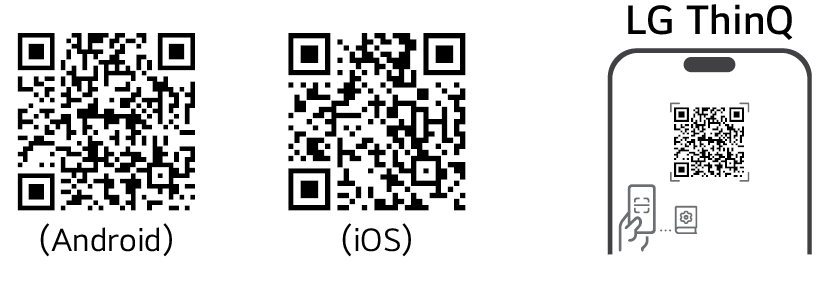

- A Das Smartphone mit dem WLAN verbinden.
- B Auf dem Smartphone die App LG ThinQ installieren, die Sie vom Google Play oder App Store herunterladen können.
- C Die App LG ThinQ ausführen und die Instruktionen befolgen.
- D Die Soundbar verbindet sich mit Ihrem Smartphone, so dass Sie mit der App LG ThinQ die Soundbar bedienen können.
Verwendung von Dolby Atmos FLEXCONNECT
Das Produkt lässt sich mit LG Sound Suite -Produkten verbinden, um in jedem Raum und an jedem Ort eine optimale Akustik zu gewährleisten. Die Verbindung ist über die Dolby Atmos FLEXCONNECT-Einstellungen der LG ThinQ-App möglich, ohne dass komplizierte Kabel erforderlich sind. Verbinden Sie Ihre LG Sound Suite-Produkte für eine optimale Akustik.
Scannen Sie den untenstehenden QR-Code, um weitere Informationen zur Verwendung von Dolby Atmos FLEXCONNECT mit LG Sound Suite-Produkten zu erhalten.

|
|
|
|
|


Das Produkt kennen lernen