Installazione e utilizzo del prodotto - LG Sound Suite AI H7 Wi-Fi SOUNDBAR
- a Collegare il prodotto al televisore usando un cavo HDMI. ([ Vedere “Collegamento del televisore con un cavo HDMI”)
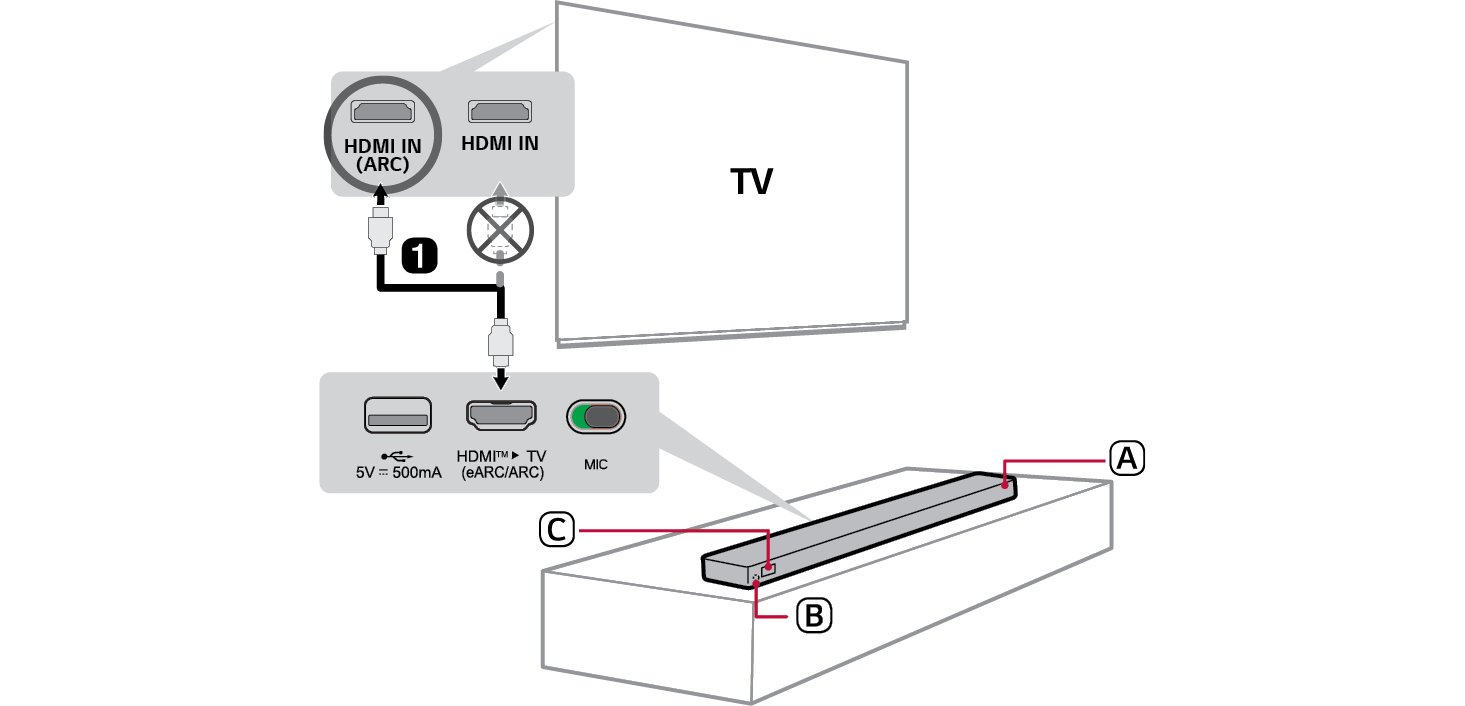

- A Soundbar
- B Ricevitore telecomando
- C Finestra di visualizzazione

- A Usando il cavo HDMI, collegare il terminale HDMI™ d TV (eARC / ARC) sul lato posteriore del prodotto al terminale HDMI IN (ARC) del televisore, come illustrato nella figura.
- B Premere ripetutamente il pulsante Sorgente
 finché non compare [HDMI ARC] sulla finestra di visualizzazione.
 - C Accedere alle impostazioni [Altoparlante] nel menu del televisore e impostare l’uscita su [HDMI ARC]. Le impostazioni e le voci del menu variano a seconda del produttore del televisore.
- b Collegare il prodotto al televisore tramite Bluetooth ([ Vedere “Collegamento del televisore tramite Bluetooth”)
- A Premere il pulsante di abbinamento Bluetooth
 . Dopo un attimo, [
 ] lampeggerà sulla finestra di visualizzazione.
 - B Premere il pulsante Impostazioni del telecomando del televisore e accedere al menu [Speaker](Altoparlante) per impostare l’altoparlante di uscita su [Bluetooth].
- C Trovare e selezionare il “Nome del modello della serie LG Sound Suite”.
- D Quando il prodotto è connesso al televisore tramite Bluetooth, il nome del dispositivo connesso viene visualizzato nella finestra di visualizzazione.
- c Connessione dell’unità allo smartphone tramite Bluetooth ([ Vedere “Connessione tramite Bluetooth”)
- A Tocca il pulsante Impostazioni
 sullo smartphone e seleziona Bluetooth. Attiva la funzione Bluetooth. (
 Disattivata >
  Attiva)
 - B Premere il pulsante di abbinamento Bluetooth
 . Dopo un attimo, [
 ] lampeggerà sulla finestra di visualizzazione.
 - C Trovare e selezionare il “Nome del modello della serie LG Sound Suite”.
- D Quando il prodotto è connesso allo smartphone tramite Bluetooth, compare il nome del dispositivo connesso sulla finestra di visualizzazione.
- d Connessione a un dispositivo di archiviazione USB ([ Vedere “Connessione a un dispositivo di archiviazione USB”)
- A Collegare il dispositivo di archiviazione USB alla porta USB sul lato posteriore del prodotto.
- B Premere ripetutamente il pulsante Sorgente
 finché non compare [
 ] sulla finestra di visualizzazione.
 - C Premere il pulsante Riproduzione/Pausa
 del telecomando per ascoltare la musica.
 - e Connessione del prodotto allo smartphone tramite Wi-Fi ([ Vedere “Connessione con il prodotto tramite l’app LG ThinQ”)
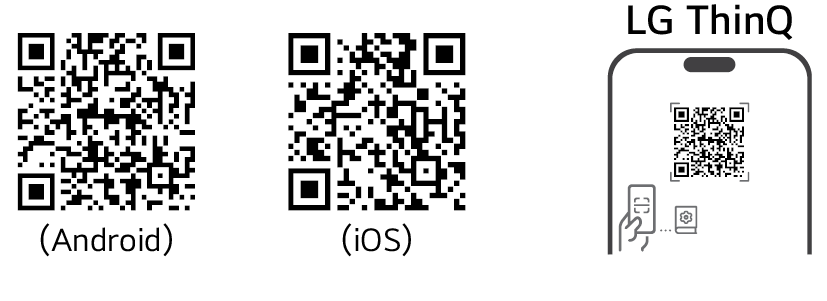

- A Connetti lo smartphone al Wi-Fi.
- B Installa l’app LG ThinQ da Google Play o App Store.
- C Esegui l’app LG ThinQ e seguire le istruzioni.
- D Il prodotto si connetterà allo smartphone e sarà possibile controllarlo tramite l’app LG ThinQ.
Utilizzo di Dolby Atmos FLEXCONNECT
Il prodotto si collega ai prodotti LG Sound Suite per garantire un’acustica ottimale in qualsiasi stanza o luogo. La connettività è possibile tramite le impostazioni Dolby Atmos FLEXCONNECT dell’app LG ThinQ senza bisogno di cavi complicati. Collega i tuoi prodotti LG Sound Suite per un’acustica ottimale.
Scansiona il codice QR sottostante per ulteriori informazioni sull’utilizzo di Dolby Atmos FLEXCONNECT con i prodotti LG Sound Suite.

|
|
|
|
|


Esplorazione del prodotto