Installasjon og bruk av produktet - LG Sound Suite AI H7 Wi-Fi SOUNDBAR
- a Koble produktet til din TV ved å bruke en HDMI-kabel. ([ Se “Koble TV-en med en HDMI-kabel”)
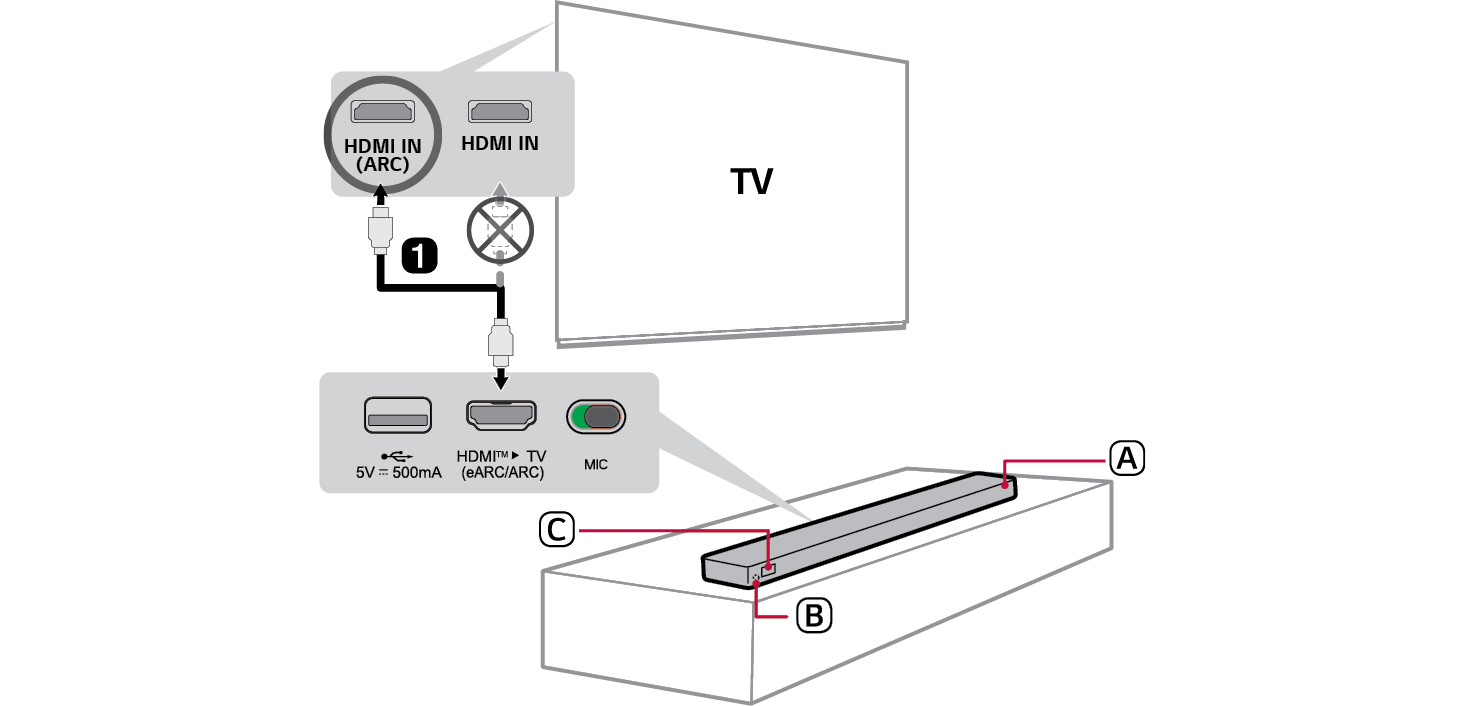

- A Lydplanke
- B Fjernkontrollmottaker
- C Skjermvindu

- A Bruk HDMI-kabelen og koble HDMI™ d TV (eARC / ARC)-terminalen som finnes på baksiden av produktet til HDMI IN (ARC)-terminalen på TV-en som vist på bildet.
- B Trykk flere ganger på Kilde
 -knappen til [HDMI ARC] vises i skjermvinduet.
 - C Gå inn i [Høyttaler]-innstillingene i TV-menyen og sett utgangen til [HDMI ARC]. Innstillinger og menyelementer kan variere og avhenger av TV-produsenten.
- b Koble produktet til TV-en via Bluetooth ([ Se “Koble til TV via Bluetooth”)
- A Trykk på Bluetooth-parings
 knappen. Etter et øyeblikk blinker [
 ] på skjermvinduet.
 - B Trykk på Innstillinger-knappen på TV-fjernkontrollen og gå inn i [Speaker](Høyttaler)-menyen og konfigurer utgangshøyttaleren til [Bluetooth].
- C Finn og velg “LG Sound Suite-seriemodellnavn”.
- D Når produktet er koblet til TV-en via Bluetooth, vises navnet på den tilkoblede enheten på skjermvinduet.
- c Koble enheten til din smarttelefon ved å bruke Bluetooth-funksjonen ([ Se “Koble til med Bluetooth”)
- A Trykk på Innstillinger
 -knappen på din smarttelefon og velg Bluetooth. Slå på Bluetooth-funksjonen. (
 Av >
Av >  På)
På) - B Trykk på Bluetooth-parings
 knappen. Etter et øyeblikk blinker [
 ] på skjermvinduet.
 - C Finn og velg “LG Sound Suite-seriemodellnavn”.
- D Når produktet er koblet til smarttelefonen din via Bluetooth, vises navnet på den tilkoblede enheten i skjermvinduet.
- d Koble til en USB-lagringsenhet ([ Se “Koble til en USB-lagringsenhet”)
- A Koble USB-lagringsenheten til USB-porten som finnes på baksiden av produktet.
- B Trykk flere ganger på Kilde
 -knappen til [
 ] vises i skjermvinduet.
 - C Trykk på Spill av/Sett på pause
 -knappen på fjernkontrollen og lytte og nytte musikken.
 - e Koble ditt produkt til din smarttelefon ved å bruke Wi-Fi-funksjonen ([ Se “Koble til produktet via LG ThinQ-appen”)
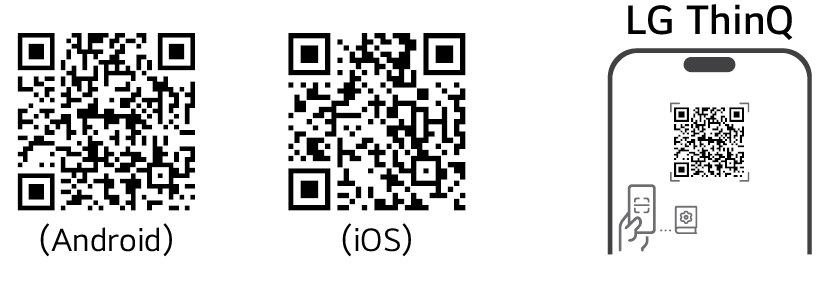

- A Koble din smarttelefon til Wi-Fi.
- B Installer LG ThinQ-appen fra Google Play eller App Store.
- C Start LG ThinQ-appen og følg instruksjonene.
- D Produktet vil koble til din smarttelefon, og du kan kontrollere produktet ved å bruke LG ThinQ-appen.
Bruk av Dolby Atmos FLEXCONNECT
Produktet kobles til LG Sound Suite-produkter for å gi optimal akustikk i alle rom og på alle steder. Tilkobling er mulig gjennom LG ThinQ-appens Dolby Atmos FLEXCONNECT-innstillinger uten behov for kompliserte kabler. Koble til LG Sound Suite-produktene dine for optimal akustikk.
Skann QR-koden nedenfor for mer informasjon om bruk av Dolby Atmos FLEXCONNECT med LG Sound Suite-produkter.

|
|
|
|
|


Utforsking av produktet