Montaż i użytkowanie produktu - LG Sound Suite AI H7 Wi-Fi SOUNDBAR
- a Podłącz produkt do telewizora za pomocą kabla HDMI. ([ Patrz “Łączenie telewizora za pomocą kabla HDMI”)
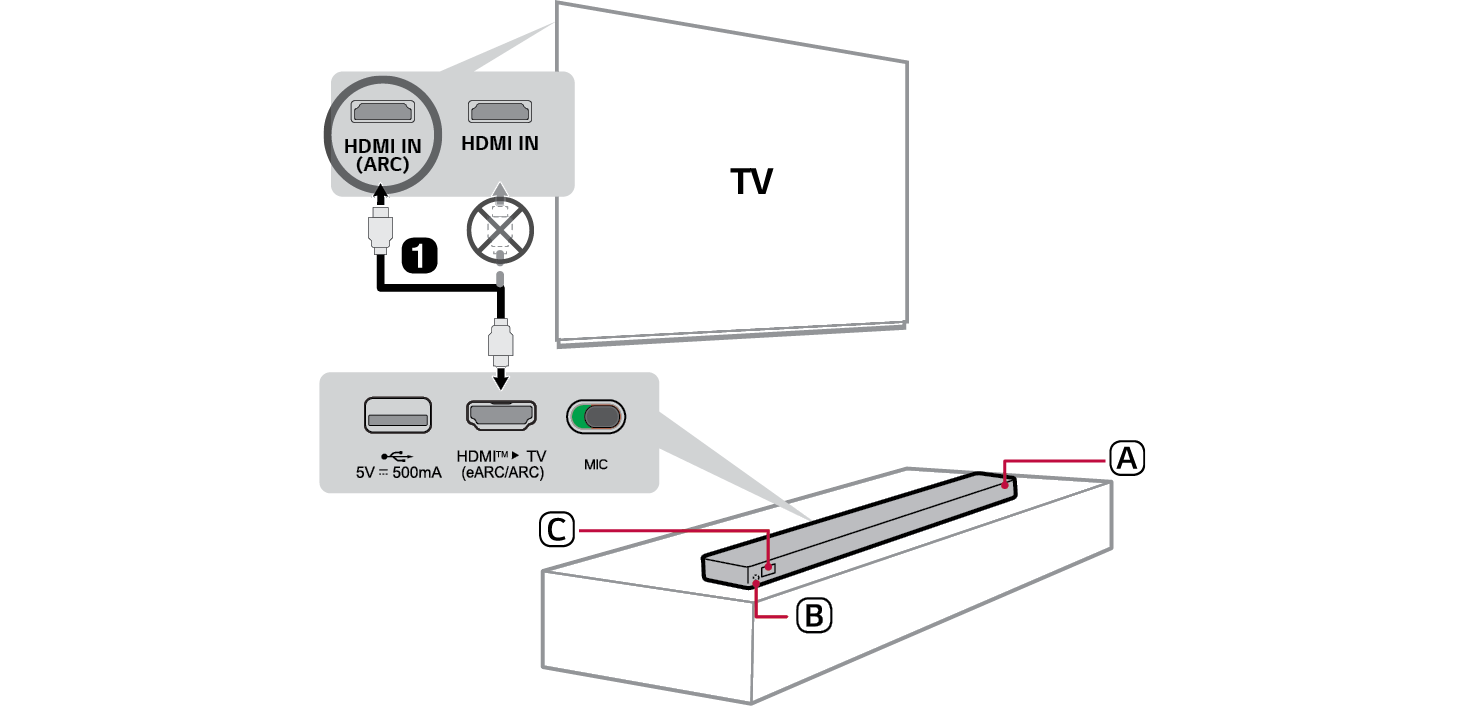

- A Soundbar
- B Odbiornik pilota
- C Okienko wyświetlacza

- A Używając kabla optycznego połącz złącze HDMI™ d TV (eARC / ARC) z tyłu urządzenia do złącza HDMI IN (ARC) telewizora w sposób wskazany na rysunku.
- B Naciskaj kilkakrotnie przycisk Źródło
 , aż w okienku wyświetlacza pojawi się [HDMI ARC].
 - C Wejdź do ustawień Głośnika w menu telewizora i ustaw wyjście na [HDMI ARC]. Pozycje menu i ustawień mogą różnić się w zależności od producenta telewizora.
- b Podłącz produkt do telewizora przez Bluetooth ([ Patrz “Łączenie telewizora przez Bluetooth”)
- A Naciśnij przycisk parowania Bluetooth
 . Po chwili w okienku wyświetlacza zacznie migać [
 ].
]. - B Naciśnij przycisk Ustawienia na pilocie telewizora, aby przejść do menu [Speaker](Głośnik) i ustawić głośnik wyjściowy na [Bluetooth].
- C Znajdź i wybierz „Nazwa modelu serii LG Sound Suite”.
- D Po połączeniu produktu z telewizorem za pomocą Bluetooth, w okienku wyświetlacza pojawi się nazwa podłączonego urządzenia.
- c Podłączanie urządzenia do smartfona za pomocą połączenia Bluetooth ([ Patrz “Łączenie za pomocą Bluetooth”)
- A Na smartfonie dotknij przycisku Ustawienia
 i wybierz opcję Bluetooth. Włącz funkcję Bluetooth. (
 Wył. >
  Wł.)
Wł.) - B Naciśnij przycisk parowania Bluetooth
 . Po chwili w okienku wyświetlacza zacznie migać [
 ].
]. - C Znajdź i wybierz „Nazwa modelu serii LG Sound Suite”.
- D Po połączeniu produktu ze smartfonem za pomocą Bluetooth, w okienku wyświetlacza pojawi się nazwa podłączonego urządzenia.
- d Łączenie z urządzeniem pamięci USB ([ Patrz “Łączenie z urządzeniem pamięci USB”)
- A Podłącz pamięć USB do portu USB z tyłu urządzenia.
- B Naciskaj kilkakrotnie przycisk Źródło
 , aż w okienku wyświetlacza pojawi się [
 ].
]. - C Naciśnij przycisk odtwarzania/pauzy
 , aby cieszyć się muzyką.
 - e Podłączanie produktu do smartfonu przez sieć Wi-Fi ([ Patrz “Połączenie z produktem za pomocą aplikacji LG ThinQ”)
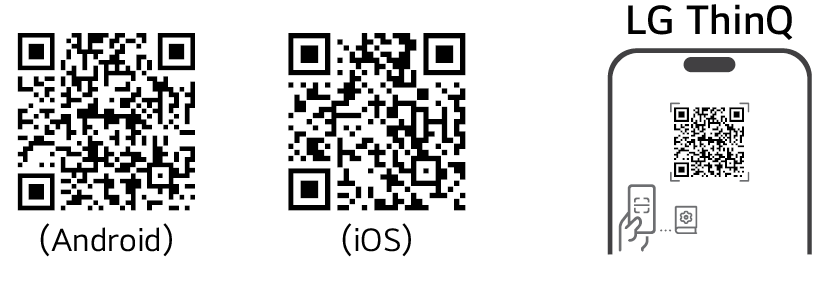

- A Podłącz smartfon do sieci Wi-Fi.
- B Zainstaluj aplikację LG ThinQ ze Google Play lub App Store.
- C Uruchom aplikację LG ThinQ i wykonaj instrukcje.
- D Produkt zostanie podłączony do smartfonu i będzie nim można sterować za pomocą aplikacji LG ThinQ.
Korzystanie z Dolby Atmos FLEXCONNECT
Produkt łączy się z produktami LG Sound Suite, aby zapewnić optymalną akustykę w dowolnym pomieszczeniu lub miejscu. Łączność jest możliwa dzięki ustawieniom Dolby Atmos FLEXCONNECT aplikacji LG ThinQ bez konieczności stosowania skomplikowanych przewodów. Połącz swoje produkty LG Sound Suite, aby uzyskać optymalną akustykę.
Zeskanuj poniższy kod QR, aby uzyskać więcej informacji na temat korzystania z Dolby Atmos FLEXCONNECT z produktami LG Sound Suite.

|
|
|
|
|


Szczegółowe informacje o urządzeniu