Instalação e utilização do produto - LG Sound Suite AI H7 Wi-Fi SOUNDBAR
- a Ligue o produto à TV através de um cabo HDMI. ([ Consulte “Ligar a TV com um cabo HDMI”)
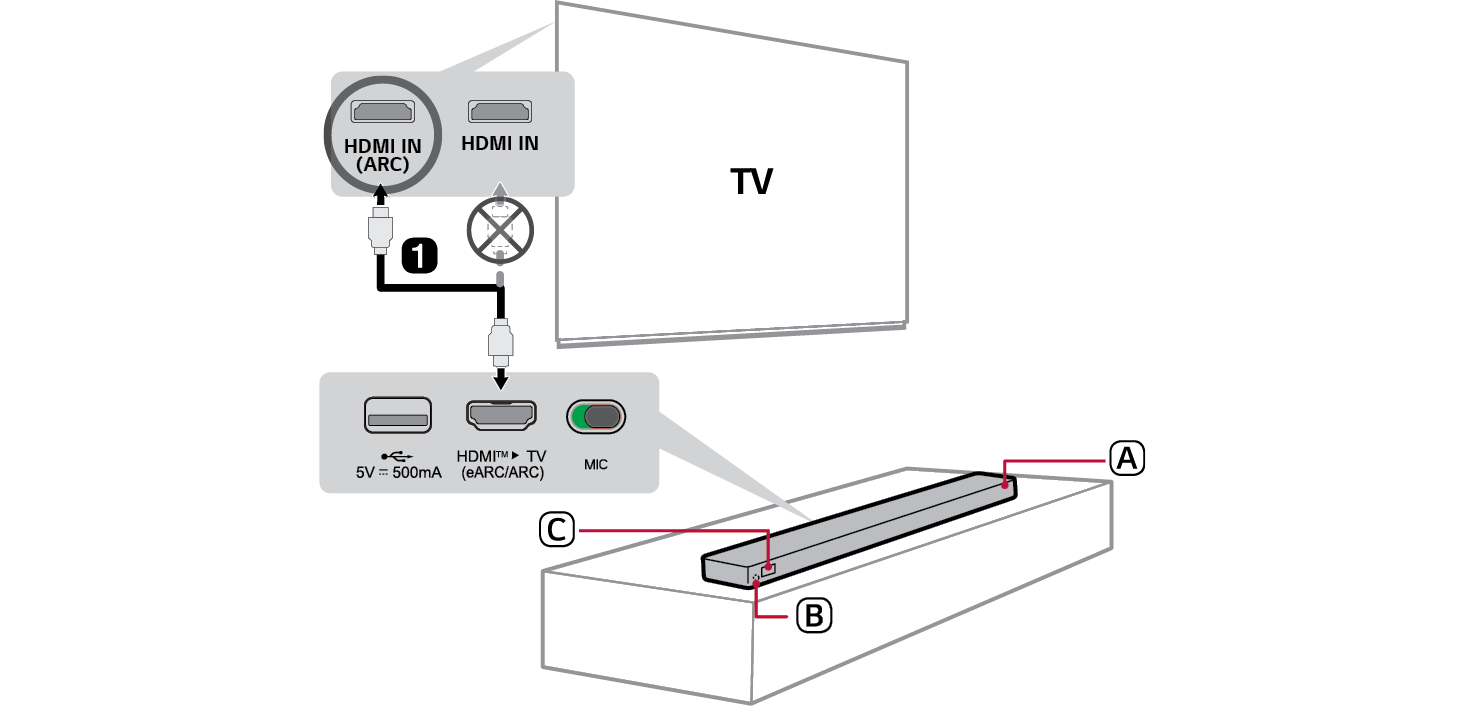

- A Barra de som
- B Recetor do controlo remoto
- C Visor

- A Com o cabo HDMI, ligue o terminal HDMI™ d TV (eARC / ARC) na parte traseira do produto ao terminal HDMI IN (ARC) na TV, conforme mostrado na imagem.
- B Prima repetidamente o botão Fonte
 até [HDMI ARC] aparecer no visor.
 - C Aceda às definições de [Coluna] no menu da TV e defina a saída para [HDMI ARC]. As definições e as opções de menu poderão variar consoante o fabricante da TV.
- b Ligue o produto à TV através de Bluetooth ([ Consulte “Ligar TV através de Bluetooth”)
- A Prima o botão de emparelhamento Bluetooth
 . Após algum tempo, [
 ] pisca no visor.
 - B Prima o botão Definições no telecomando da TV e aceda ao menu [Speaker](Coluna) para definir a coluna de saída para [Bluetooth].
- C Encontre e selecione “Nome do modelo da série LG Sound Suite”.
- D Quando o produto está ligado à TV por Bluetooth, o nome do dispositivo ligado aparece no visor.
- c Ligação da unidade ao seu smartphone via Bluetooth ([ Consulte “Ligar através de Bluetooth”)
- A Toque no botão Definições
 no seu smartphone e selecione Bluetooth. Ligue a função Bluetooth. (
 Desligar >
  Ligar)
 - B Prima o botão de emparelhamento Bluetooth
 . Após algum tempo, [
 ] pisca no visor.
 - C Encontre e selecione “Nome do modelo da série LG Sound Suite”.
- D Quando o produto está ligado ao smartphone por Bluetooth, o nome do dispositivo ligado aparece no visor.
- d Ligar um dispositivo de armazenamento ([ Consulte “Ligar um dispositivo de armazenamento”)
- A Ligue o dispositivo de armazenamento USB à porta USB na parte traseira do produto.
- B Prima repetidamente o botão Fonte
 até [
até [ ] aparecer no visor.
 - C Prima o botão Reproduzir/Pausar
 no telecomando para desfrutar da música.
 - e Ligação do produto ao seu smartphone via Wi-Fi ([ Consulte “Estabelecer ligação ao produto através da aplicação LG ThinQ”)
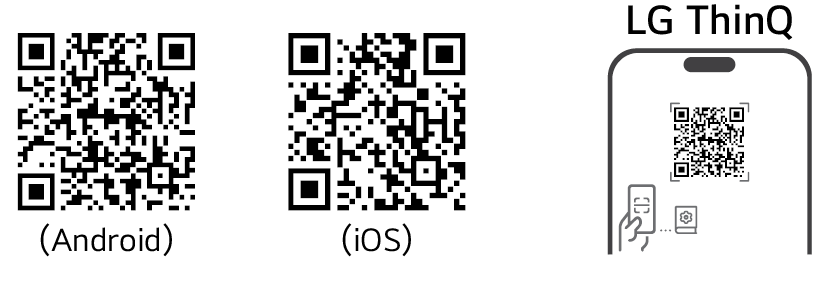

- A Ligue o smartphone ao Wi-Fi.
- B Instale a aplicação LG ThinQ a partir da Google Play ou da App Store.
- C Execute a aplicação LG ThinQ e siga as instruções.
- D O produto ligar-se-á ao seu smartphone, pelo que poderá controlá-lo com a aplicação LG ThinQ.
Utilizar o Dolby Atmos FLEXCONNECT
O produto liga a produtos LG Sound Suite para proporcionar uma acústica perfeita em qualquer divisão ou localização. A conectividade é possível através das definições do Dolby Atmos FLEXCONNECT da aplicação LG ThinQ sem a necessidade de fios complicados. Ligue os produtos LG Sound Suite para uma acústica perfeita.
Efetue a leitura do código QR para mais informações sobre a utilização do Dolby Atmos FLEXCONNECT com produtos LG Sound Suite.

|
|
|
|
|


Explorar o produto