Configuração de Dolby Atmos FLEXCONNECT com barra de som - LG Sound Suite AI H7 Wi-Fi SOUNDBAR
Defina o Dolby Atmos FLEXCONNECT ligando os produtos LG Sound Suite na aplicação LG ThinQ.
Verifique primeiro o seguinte.
- • Para definir a função Dolby Atmos FLEXCONNECT, precisa de produtos LG Sound Suite.
- • Os produtos equipados com Dolby Atmos FLEXCONNECT de outros fabricantes não são compatíveis com os produtos LG Sound Suite.
- • Instale e abra a aplicação LG ThinQ no smartphone e, de seguida, registe os produtos LG Sound Suite.
- • Se o microfone na barra de som estiver desligado, a funcionalidade de calibração Dolby Atmos FLEXCONNECT não pode ser utilizada. Deslize o interruptor MIC (Microfone) na parte traseira da barra de som para a posição ON. (
 Desligar >
  Ligar)
 - • O microfone apenas é utilizado para a funcionalidade de áudio e não capta o som do utilizador.
- a Ligue todos os produtos LG Sound Suite que pretende utilizar com a funcionalidade Dolby Atmos FLEXCONNECT.
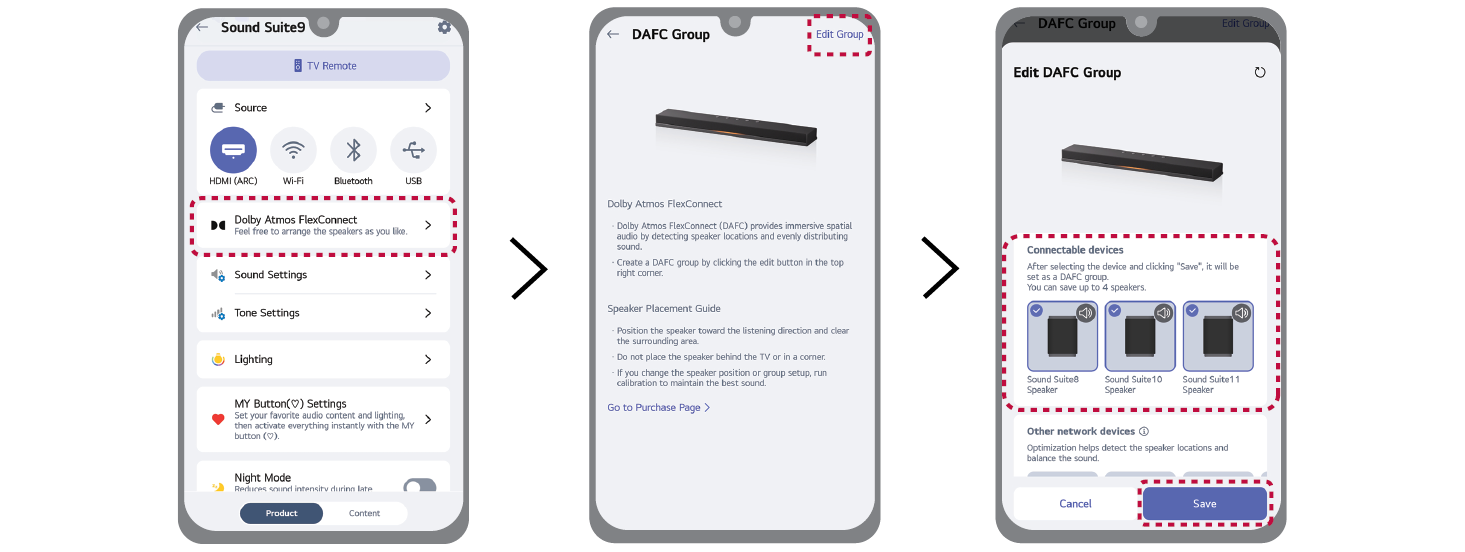
- b Na aplicação LG ThinQ, selecione a funcionalidade Dolby Atmos FLEXCONNECT.
- c Selecione [Edit Group](Editar Grupo).
- d Irá aparecer uma lista de produtos compatíveis com Dolby Atmos FLEXCONNECT. Selecione o produto que pretende ligar e, de seguida, selecione [Save](Guardar).

- e Defina a distância entre a barra de som LG Sound Suite e a posição de audição e, de seguida, selecione [Next](Seguinte) e siga as instruções na aplicação LG ThinQ.
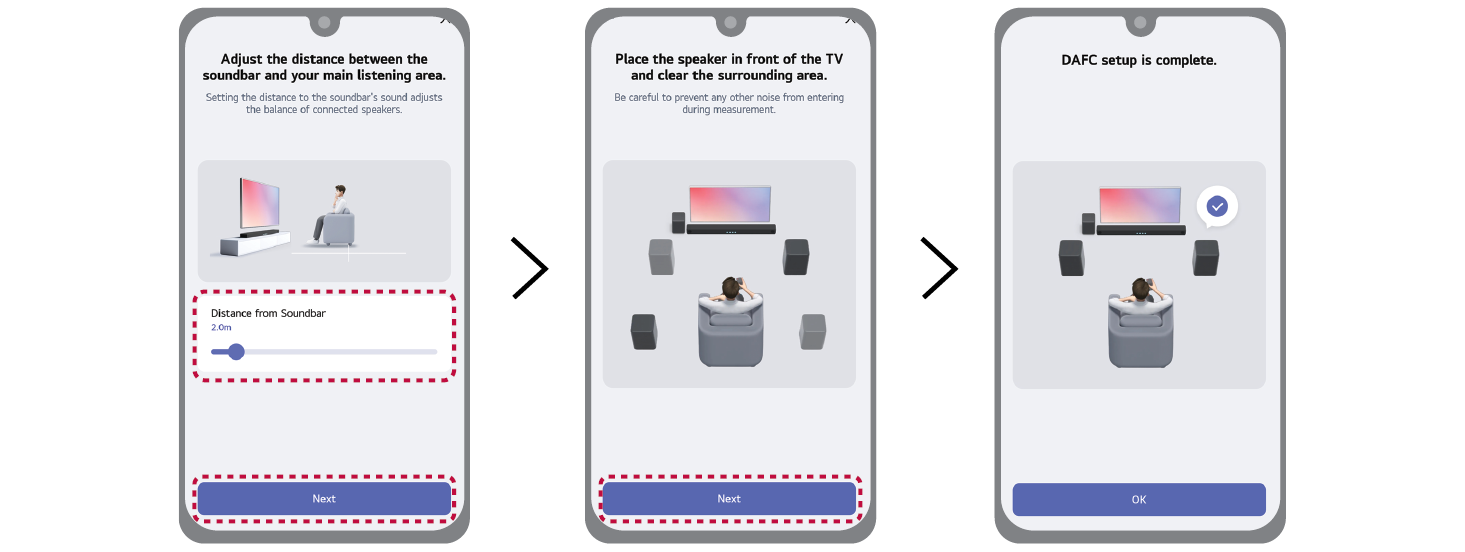

- f Quando a ligação Dolby Atmos FLEXCONNECT está concluída, o indicador de iluminação acende a branco.
|
|
|
|
|



Configurar o grupo Dolby Atmos FLEXCONNECT (soundbar)
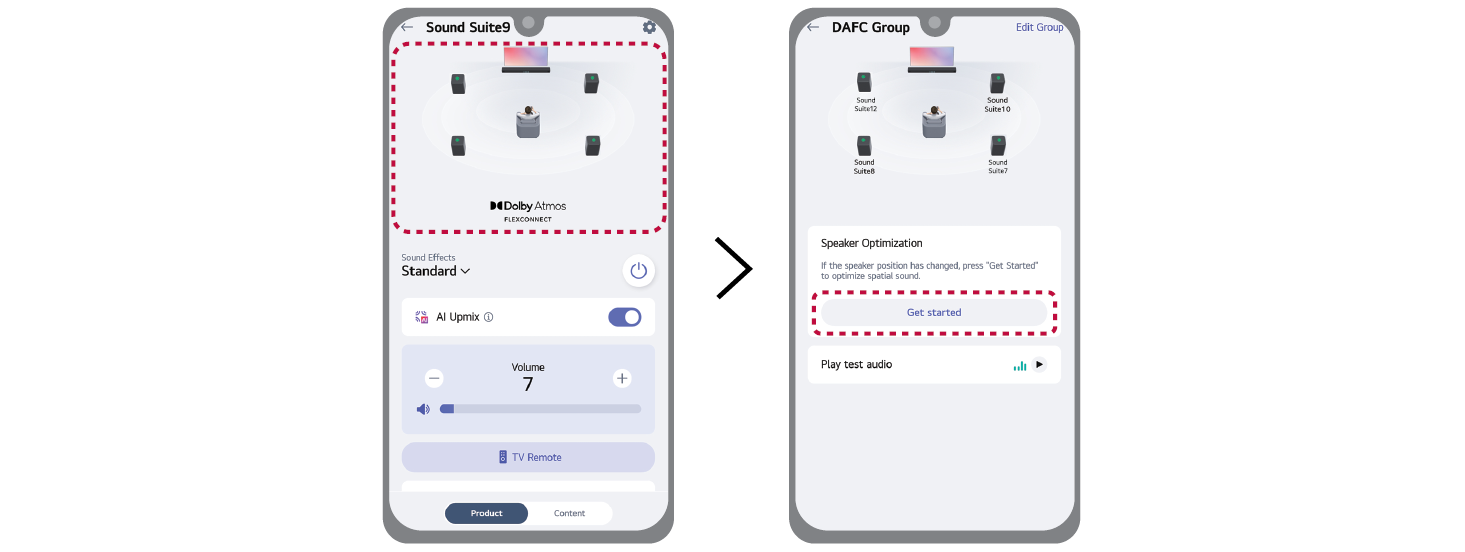
Abra a aplicação LG ThinQ no smartphone. Selecione a imagem com a disposição das colunas e, de seguida, selecione [Edit Group](Editar Grupo). Marque ou desmarque um produto para adicioná-lo ou removê-lo das definições Dolby Atmos FLEXCONNECT, seguindo as instruções na aplicação LG ThinQ.
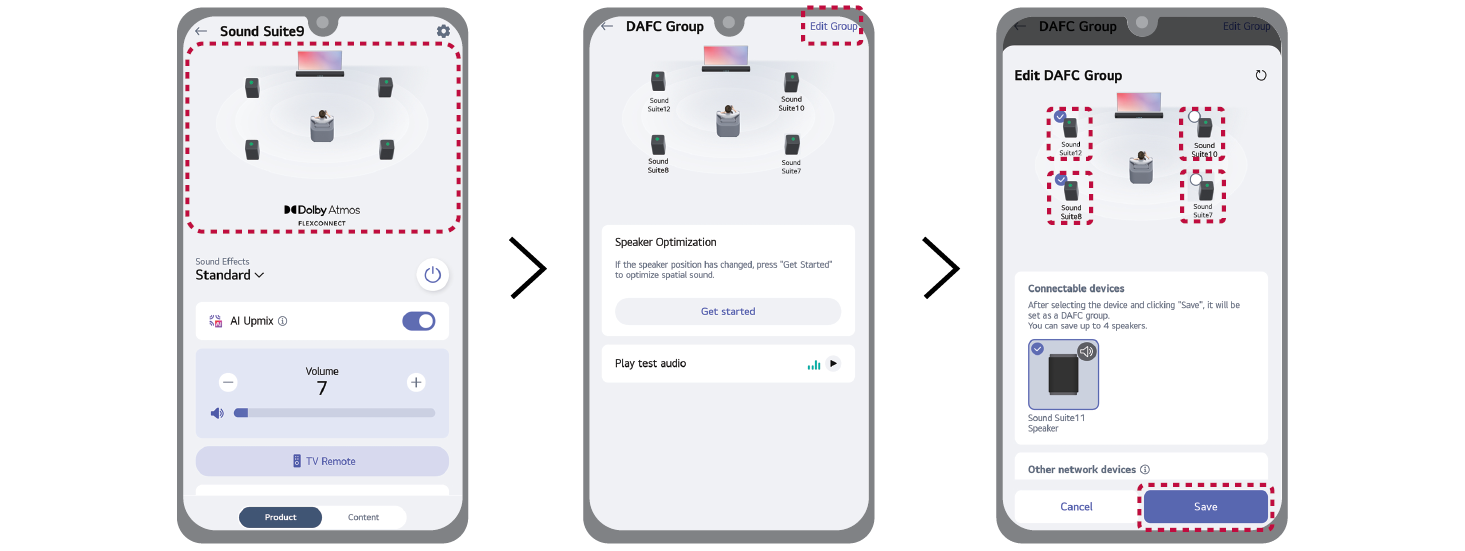

Repor a calibração Dolby Atmos FLEXCONNECT (soundbar)
Ao alterar a posição da coluna, reponha a calibração Dolby Atmos FLEXCONNECT para garantir um desempenho sonoro ideal.
Selecione a imagem com a disposição da coluna e depois selecione [Get started](Começar) em [Speaker Optimization](Otimização do altifalante) e siga as instruções na aplicação LG ThinQ.