Instalación y uso del producto - LG Sound Suite AI H7 Wi-Fi SOUNDBAR
- a Conecte el producto al televisor con un cable HDMI. ([ Consulte “Conexión al televisor con un cable HDMI”)
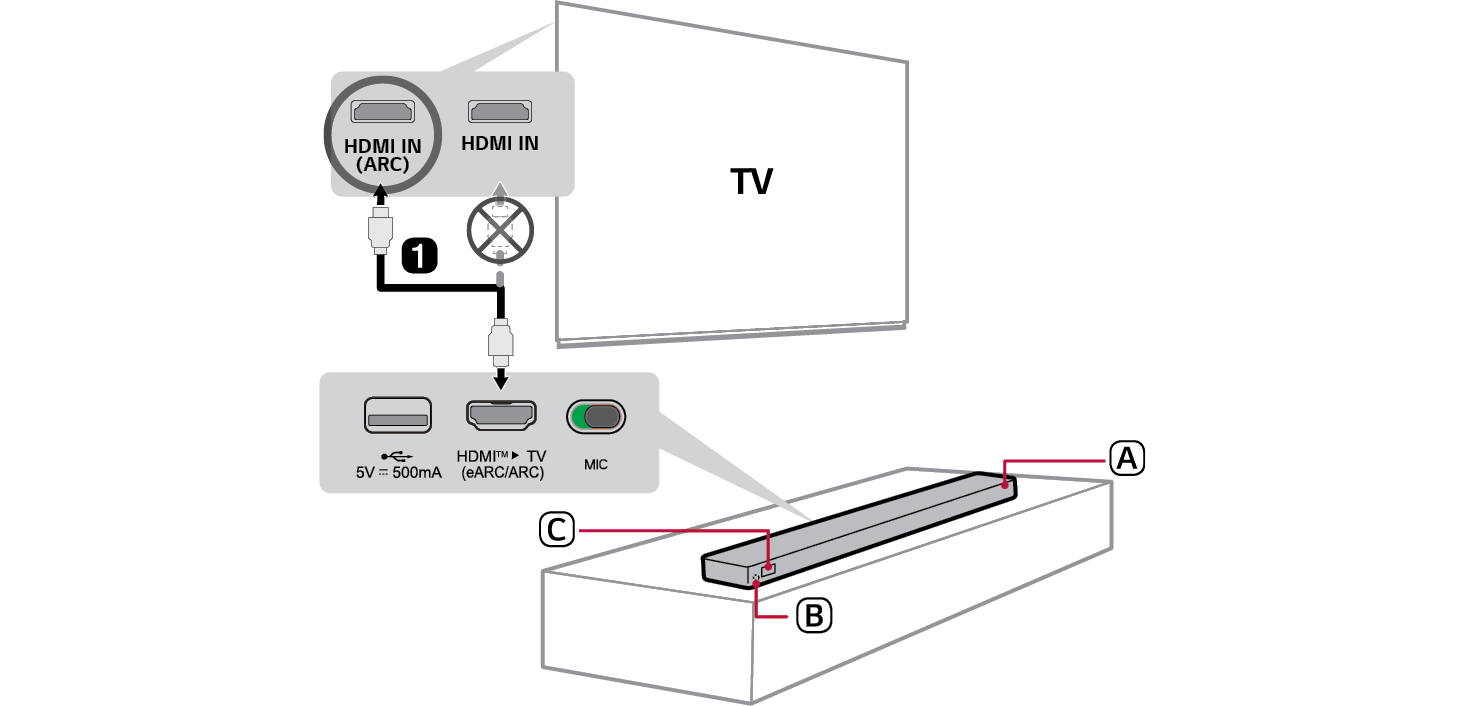

- A Barra de sonido
- B Receptor del mando a distancia
- C Ventana de la pantalla

- A Utilice el cable HDMI para conectar el terminal HDMI™ d TV (eARC / ARC) de la parte trasera del producto al terminal HDMI IN (ARC) del televisor, como se muestra en la imagen.
- B Pulse el botón Fuente
 varias veces hasta que aparezca [HDMI ARC] en la ventana de la pantalla.
 - C Acceda a la configuración de [Altavoz] en el menú del televisor y establezca la salida en [HDMI ARC]. Los elementos de ajustes y de menús pueden variar en función del fabricante del televisor.
- b Conectar el producto al televisor por Bluetooth ([ Consulte “Conexión del televisor por Bluetooth”)
- A Pulse el botón Emparejamiento Bluetooth
 . Después de un momento, [
 ] parpadeará en la ventana de la pantalla.
 - B Pulse el botón Ajustes en el mando a distancia del televisor para acceder al menú [Speaker](Altavoz) y establezca el altavoz de salida en [Bluetooth].
- C Busque y seleccione “Nombre del modelo de la serie LG Sound Suite”.
- D Una vez que el producto esté conectado al televisor por Bluetooth, el nombre del dispositivo conectado aparece en la ventana de la pantalla.
- c Conexión de la unidad al smartphone mediante Bluetooth ([ Consulte “Conexión mediante Bluetooth”)
- A Pulse el botón Ajustes
 en el smartphone y seleccione Bluetooth. Active la función Bluetooth. (
 Desactivado >
  Activado)
 - B Pulse el botón Emparejamiento Bluetooth
 . Después de un momento, [
 ] parpadeará en la ventana de la pantalla.
 - C Busque y seleccione “Nombre del modelo de la serie LG Sound Suite”.
- D Una vez que el producto esté conectado a su smartphone por Bluetooth, el nombre del dispositivo conectado aparece en la ventana de la pantalla.
- d Conexión a un dispositivo de almacenamiento USB ([ Consulte “Conexión a un dispositivo de almacenamiento USB”)
- A Conecte el dispositivo de almacenamiento USB al puerto USB de la parte trasera del producto.
- B Pulse el botón Fuente
 varias veces hasta que aparezca [
 ] en la ventana de la pantalla.
 - C Pulse el botón Reproducir/Pausa
 del mando a distancia para disfrutar de la música.
 - e Conexión del producto al smartphone mediante Wi-Fi ([ Consulte “Conexión con el producto mediante la aplicación LG ThinQ”)
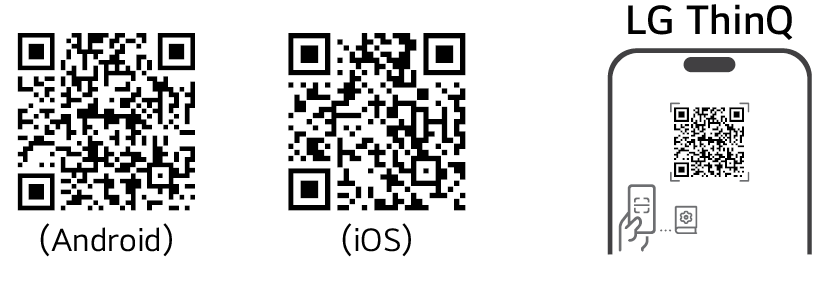

- A Conecte su smartphone a la red Wi-Fi.
- B Instale la aplicación LG ThinQ desde Google Play o App Store.
- C Ejecute la aplicación LG ThinQ y siga las instrucciones.
- D El producto se conectará al smartphone y podrá controlar el producto con la aplicación LG ThinQ.
Uso de Dolby Atmos FLEXCONNECT
El producto se conecta con los productos LG Sound Suite para proporcionar una acústica óptima en cualquier habitación o ubicación. La conectividad está disponible a través de la configuración Dolby Atmos FLEXCONNECT de la aplicación LG ThinQ sin necesidad de complicaciones de cableado. Conecte los productos LG Sound Suite para obtener una acústica óptima.
Escanee el código QR a continuación para obtener más información sobre el uso de Dolby Atmos FLEXCONNECT con los productos LG Sound Suite.

|
|
|
|
|


Explorar el producto