Ürünün Kurulumu ve Kullanımı - LG Sound Suite AI H7 Wi-Fi SOUNDBAR
- a Ürünü TV’nize bir HDMI kablo ile bağlayın. ([ Bkz. “HDMI Kablosu ile TV Bağlama”)
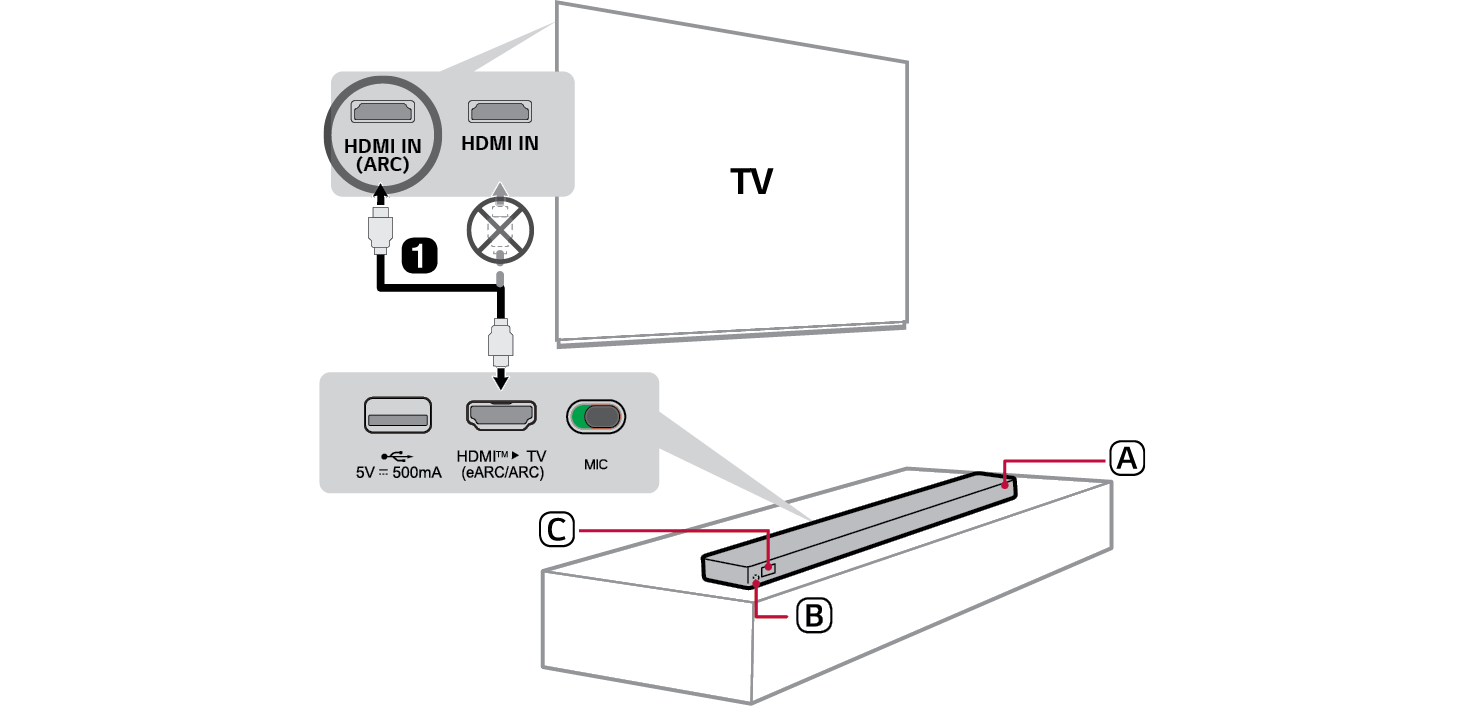

- A Soundbar
- B Uzaktan Kumanda Alıcısı
- C Ekran penceresi

- A HDMI kablosunu kullanarak, resimde gösterildiği üzere ürünün arkasındaki HDMI™ d TV (eARC / ARC) ucunu TV’deki HDMI IN (ARC) ucuna bağlayın.
- B Ekran penceresinde [HDMI ARC] ifadesi görünene kadar Kaynak
 düğmesine tekrar tekrar basın.
 - C TV’nin menüsünde [Hoparlör] ayarlarına girin ve çıkışı [HDMI ARC] olarak ayarlayın. Ayarlar ve menü öğeleri TV üreticisine göre farklılık gösterebilir.
- b Ürünü TV’nize Bluetooth ile bağlayın ([ Bkz. “Bluetooth ile TV’yi bağlama”)
- A Bluetooth eşleştirme
 düğmesine basın. Bir süre sonra, ekran penceresinde
  yanıp söner.
 - B TV uzaktan kumandasındaki Ayarlar düğmesine basın ve [Speaker](Hoparlör) menüsüne girerek çıkış hoparlörünü [Bluetooth] olarak ayarlayın.
- C “LG Sound Suite serisi model adı” nı bulun ve seçin.
- D Ürün Bluetooth ile TV’ye bağlandığında, bağlı cihaz adı ekran penceresinde görünür.
- c Ünitenin Bluetooth ile akıllı telefonunuza bağlanması ([ Bkz. “Bluetooth Bağlantısı”)
- A Akıllı telefonunuzda Ayarlar
 düğmesine basın ve Bluetooth öğesini seçin. Bluetooth fonksiyonunu açın. (
 Kapalı >
  Açık)
Açık) - B Bluetooth eşleştirme
 düğmesine basın. Bir süre sonra, ekran penceresinde
  yanıp söner.
 - C “LG Sound Suite serisi model adı” nı bulun ve seçin.
- D Ürün Bluetooth ile akıllı telefonunuza bağlandığında, bağlı cihaz adı ekran penceresinde görünür.
- d USB Depolama Aygıtına Bağlama ([ Bkz. “USB Depolama Aygıtına Bağlama”)
- A USB depolama aygıtını ürünün arkasındaki USB bağlantı noktasına takın.
- B Ekran penceresinde [
 ] ifadesi görünene kadar Kaynak
  düğmesine tekrar tekrar basın.
 - C Müziğin keyfini çıkarmak için uzaktan kumanda üzerindeki Oynat/Duraklat
 düğmesine basın.
 - e Ürünün Wi-Fi ile akıllı telefonunuza bağlanması ([ Bkz. “LG ThinQ uygulaması ile bağlanma”)

- A Akıllı telefonunuzu Wi-Fi ağına bağlayın.
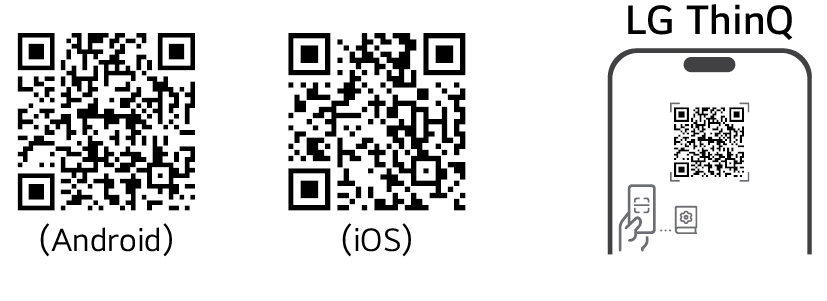
- B LG ThinQ uygulamasını Google Play veya App Store’dan yükleyin.
- C LG ThinQ uygulamasını çalıştırın ve talimatları izleyin.
- D Ürün akıllı telefonunuza bağlanır ve LG ThinQ uygulaması ile ürünü kontrol edebilirsiniz.
Dolby Atmos FLEXCONNECT kullanımı
Ürün, LG Sound Suite ürünlerine bağlanarak her odada veya konumda optimum akustik sağlar. LG ThinQ uygulamasının Dolby Atmos FLEXCONNECT ayarları aracılığıyla karmaşık kablolara gerek kalmadan bağlantı kurulabilir. Optimum akustik için LG Sound Suite ürünlerinizi bağlayın.
LG Sound Suite ürünleriyle Dolby Atmos FLEXCONNECT kullanımı hakkında daha fazla bilgi için aşağıdaki QR kodunu tarayın.

|
|
|
|
|


Ürün Hakkında