Connexió amb el producte a través de l’aplicació LG ThinQ - LG Sound Suite AI W7 Wi-Fi ACTIVE SUBWOOFER
L’aplicació LG ThinQ us permet connectar el producte a la xarxa i controlar-lo.
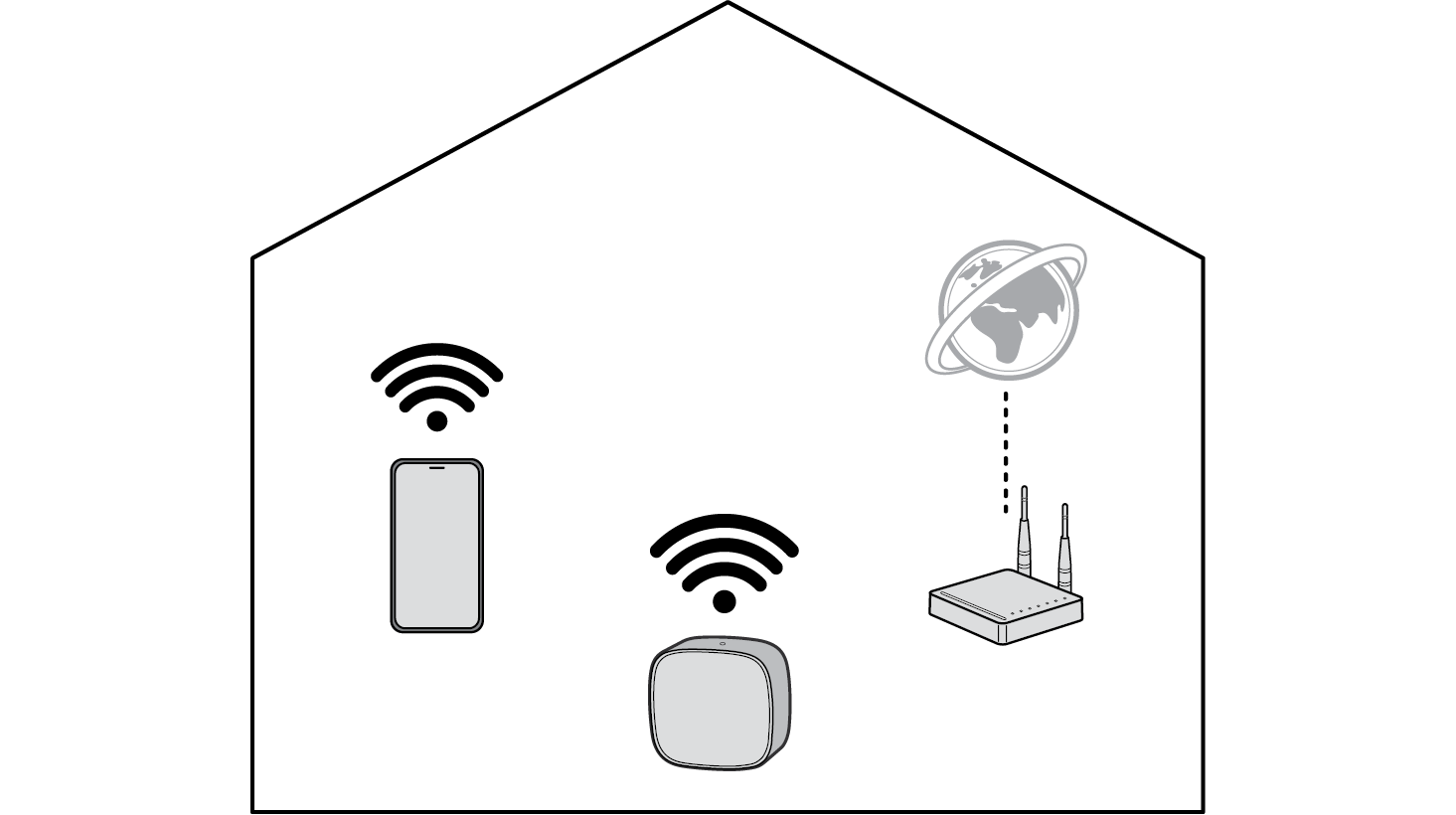

Si us plau, comproveu abans el següent.
- • Teniu un encaminador sense fil?
- - Per connectar el telèfon intel·ligent i el producte per wifi, heu de disposar d’un encaminador sense fil connectat a internet.
- - Assegureu-vos que tots dos estan connectats a la mateixa xarxa wifi.
- - Si el senyal de l’encaminador sense fil és feble, és possible que no pugueu connectar-vos. Acosteu l’encaminador a la barra de so o col·loqueu-lo lluny d’obstacles.
- • El telèfon intel·ligent té habilitat el Bluetooth?
- - Habiliteu el Bluetooth al telèfon intel·ligent.
- - Si el Bluetooth està habilitat, podeu connectar-vos al wifi fàcilment. Si el Bluetooth està inhabilitat, és possible que el producte no es registri en l’aplicació LG ThinQ.
- • L’aplicació LG ThinQ està disponible en les versions que s’indiquen a continuació.
- - SO Android™: Versió 9.0 o superior
- - SO iOS: Versió 16.0 o superior
- - Les versions mínimes admeses per a cada SO poden canviar més endavant.
Instal·lació de l’aplicació LG ThinQ i registre del producte
- a Aneu a Google Play o a l’App Store al telèfon intel·ligent i cerqueu l’aplicació LG ThinQ per instal·lar-la.
- b Executeu l’aplicació LG ThinQ i inicieu sessió a l’aplicació amb el vostre compte. Si no teniu cap compte, també podeu crear-ne un de nou.
- c Premeu el botó Afegeix (o) i seguiu les instruccions a la pantalla de l'aplicació LG ThinQ per registrar la barra de so Sound Suite.
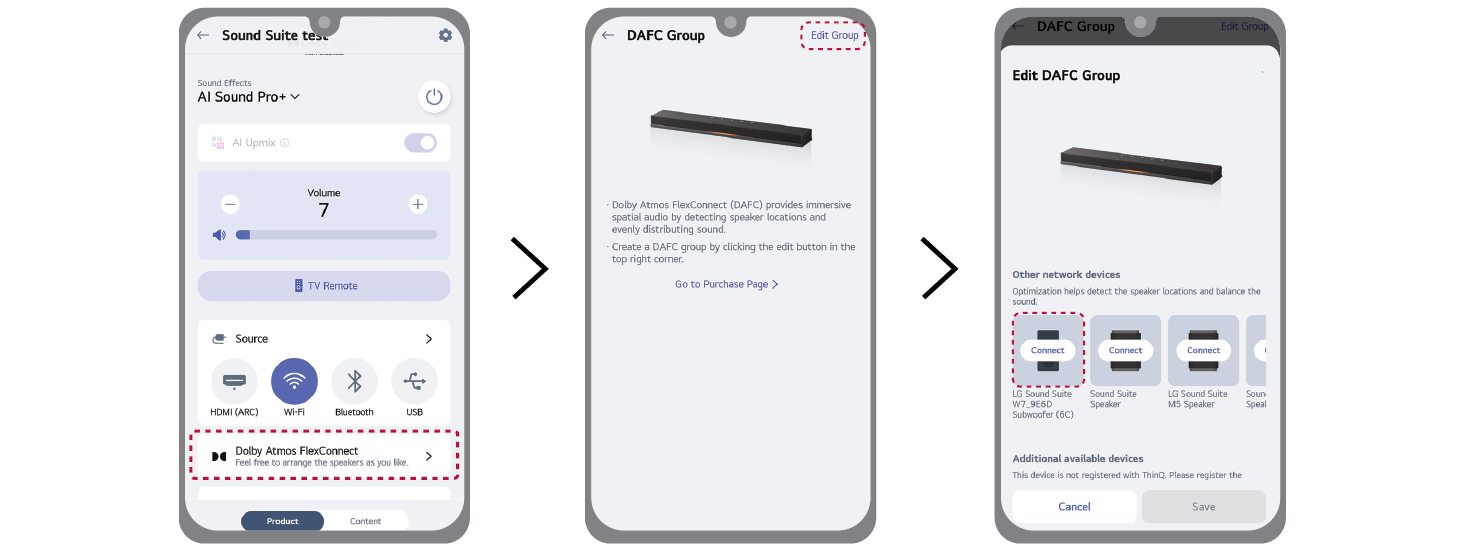
- d Després de registrar la barra de so a l'aplicació LG ThinQ, seleccioneu [Dolby Atmos FlexConnect] a l'aplicació LG ThinQ.
- e Seleccioneu [Edit Group](Edita el grup).
- f A la llista de productes, seleccioneu W7 i, a continuació, seguiu les instruccions de l'aplicació LG ThinQ per connectar W7 amb la barra de so.
|
|
|
|
|

