Opret forbindelse til produktet via LG ThinQ-appen - LG Sound Suite AI W7 Wi-Fi ACTIVE SUBWOOFER
LG ThinQ appen giver dig mulighed for at forbinde produktet til netværket og kontrollere produktet.
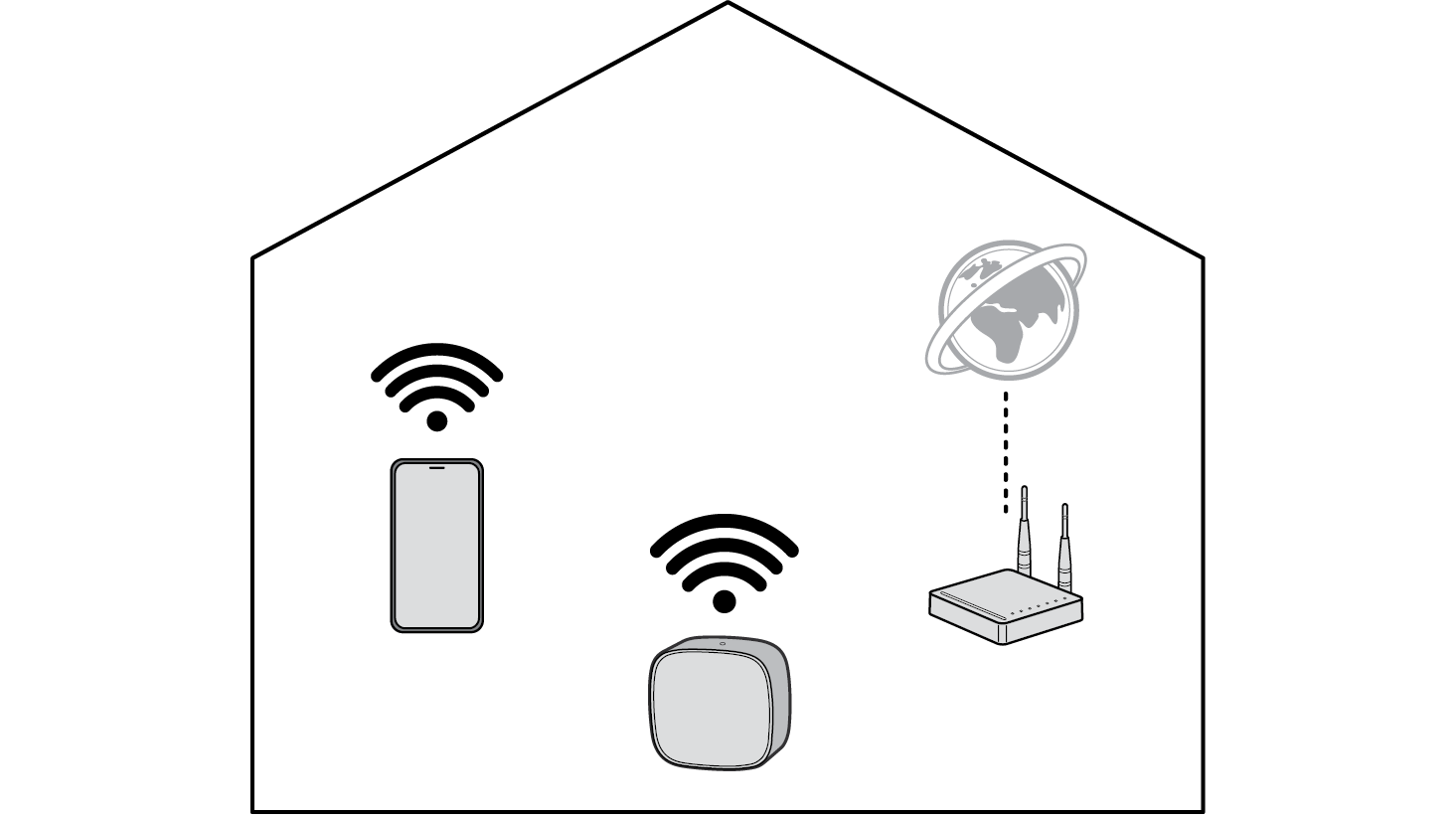

Venligst tjek følgende først.
- • Har du en trådløs router?
- - For at forbinde din smartphone og produktet via Wi-Fi, skal du have en trådløs router der er tilsluttet internettet.
- - Sørg for, at de begge har forbindelse til det samme Wi-Fi-netværk.
- - Hvis signalet fra den trådløse router er svagt, kan den muligvis ikke oprette forbindelse. Flyt routeren tættere på soundbaren eller stil den et sted uden forhindringer.
- • Har din smartphone Bluetooth aktiveret?
- - Aktivér Bluetooth på din smartphone.
- - Hvis Bluetooth er aktiveret, kan du let oprette forbindelse til Wi-Fi. Hvis Bluetooth er deaktiveret, registreres produktet muligvis ikke i LG ThinQ appen.
- • LG ThinQ-appen er tilgængelig i nedenstående versioner.
- - Android™ OS: Version 9.0 eller højere
- - iOS OS: Version 16.0 eller højere
- - Minimum understøttede versioner for hvert styresystem kan blive ændret senere.
Installation af LG ThinQ-appen og registrering af produktet
- a Gå til Google Play eller App Store på din smartphone og søg efter LG ThinQ-appen.
- b Kør LG ThinQ-appen, og log ind på appen med din konto. Hvis du ikke har en konto, kan du også oprette en ny.
- c Tryk på knappen Tilføj (o) og følg instruktionerne på skærmen i LG ThinQ-appen for at registrere dine Sound Suite-soundbar.
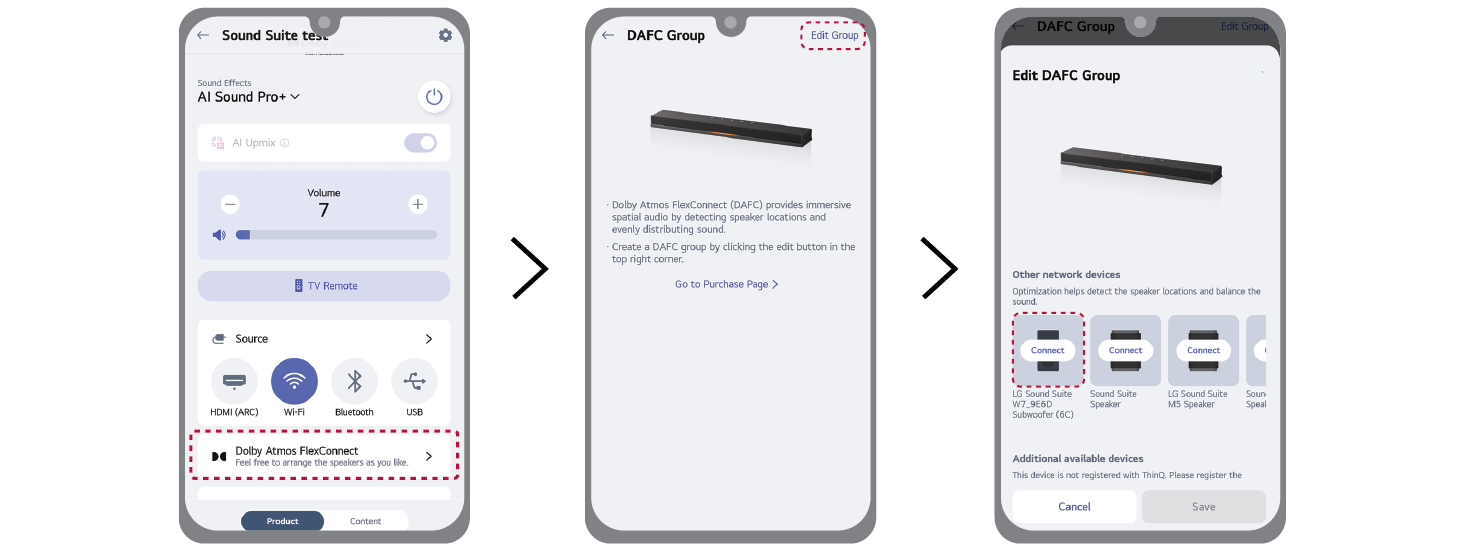
- d Når soundbaren er registreret i LG ThinQ-appen, skal du vælge [Dolby Atmos FlexConnect] i LG ThinQ-appen.
- e Vælg [Edit Group](Redigér gruppe).
- f Vælg W7 på produktlisten, og følg derefter instruktionerne i LG ThinQ-appen for at forbinde W7 med soundbaren.
|
|
|
|
|

