Verbinding maken met het product via de LG ThinQ-app - LG Sound Suite AI W7 Wi-Fi ACTIVE SUBWOOFER
Met de LG ThinQ-app kunt u het product met het netwerk verbinden en bedienen.
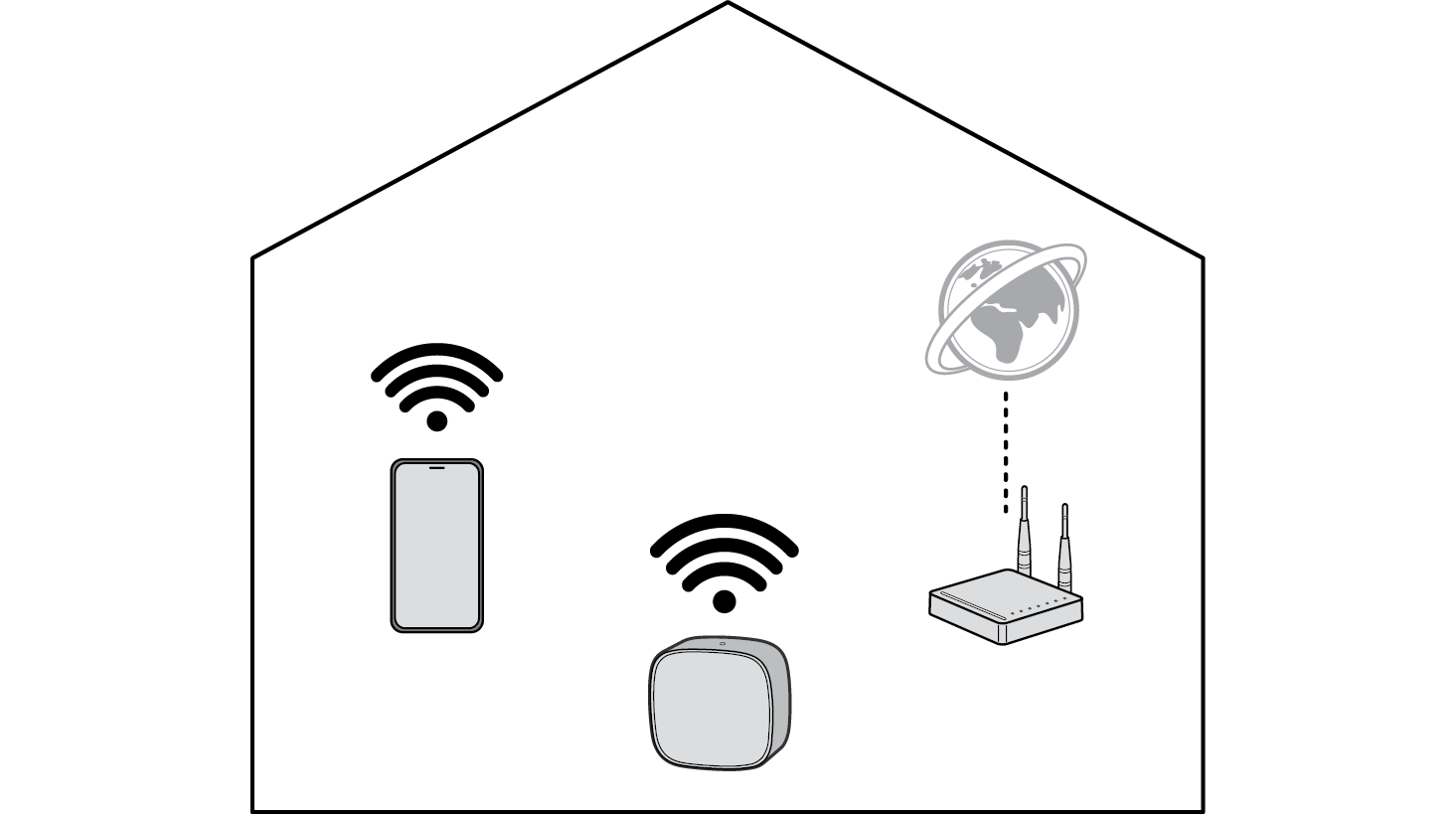

Controleer eerst het volgende.
- • Hebt u een draadloze router?
- - Om uw smartphone en het product te verbinden via Wi-Fi, moet u een draadloze router hebben die met het internet verbonden is.
- - Zorg ervoor dat ze allebei met hetzelfde Wi-Fi-netwerk zijn verbonden.
- - Als het signaal van de draadloze router zwak is, kan er mogelijk geen verbinding gemaakt worden. Zet de router dichter bij de sound bar of plaats deze uit de buurt van obstakels.
- • Is Bluetooth ingeschakeld op uw smartphone?
- - Schakel Bluetooth in op uw smartphone.
- - Als Bluetooth is ingeschakeld, kunt u eenvoudig verbinding maken met Wi-Fi. Als Bluetooth is uitgeschakeld, kan het product mogelijk niet worden geregistreerd op de LG ThinQ-app.
- • De LG ThinQ-app is beschikbaar in de versies in onderstaande lijst.
- - Android™ OS: Versie 9.0 of hoger
- - iOS OS: Versie 16.0 of hoger
- - De minimum ondersteunde versies voor elk OS kunnen later veranderen.
De LG ThinQ app installeren en het product registreren
- a Ga naar Google Play of de App Store op uw smartphone en zoek de LG ThinQ app om deze te installeren.
- b Start de LG ThinQ app en log in op de app met uw account. Als u geen account hebt, kunt u ook een nieuwe aanmaken.
- c Druk op de knop Toevoegen (o) en volg de instructies op het scherm in de LG ThinQ app om uw Sound Suite-soundbar te registreren.
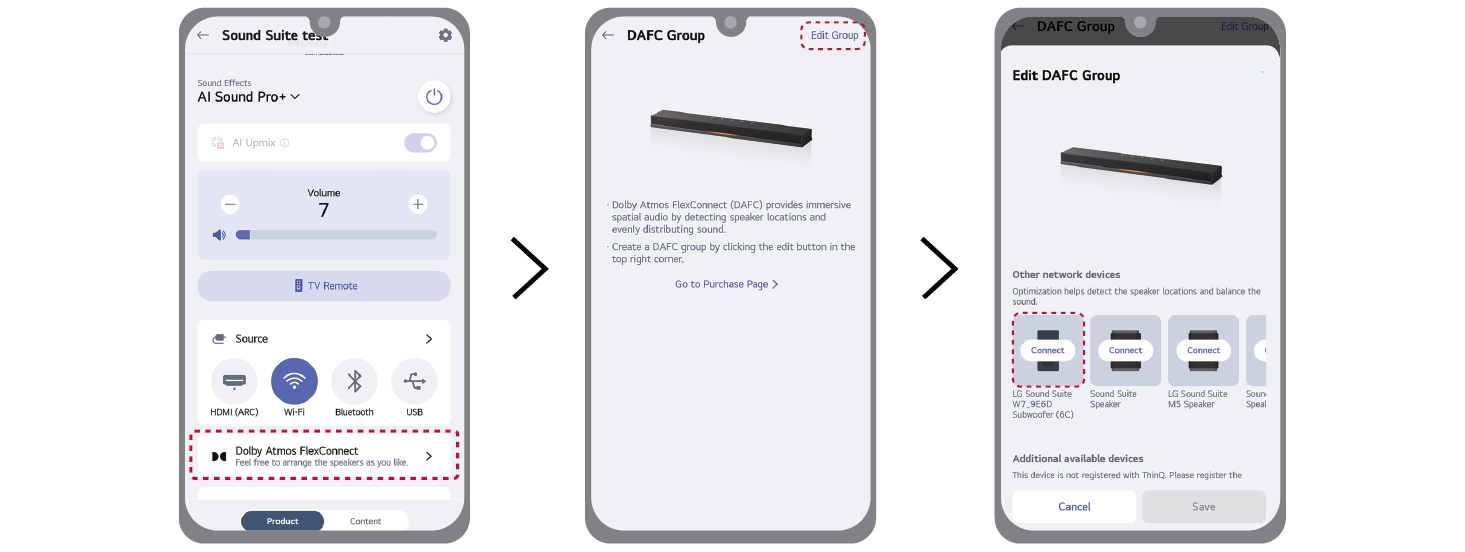
- d Nadat de soundbar is geregistreerd in de LG ThinQ app, selecteert u [Dolby Atmos FlexConnect] in de LG ThinQ app.
- e Selecteer [Edit Group](Groep bewerken).
- f Selecteer W7 in de productlijst en volg de instructies in de LG ThinQ app om W7 met de soundbar te verbinden.
|
|
|
|
|

