Yhteyden muodostaminen tuotteeseen LG ThinQ -sovelluksen kautta - LG Sound Suite AI W7 Wi-Fi ACTIVE SUBWOOFER
LG ThinQ -sovellus mahdollistaa tuotteen yhdistämisen verkkoon, ja tuotteen ohjaamisen.
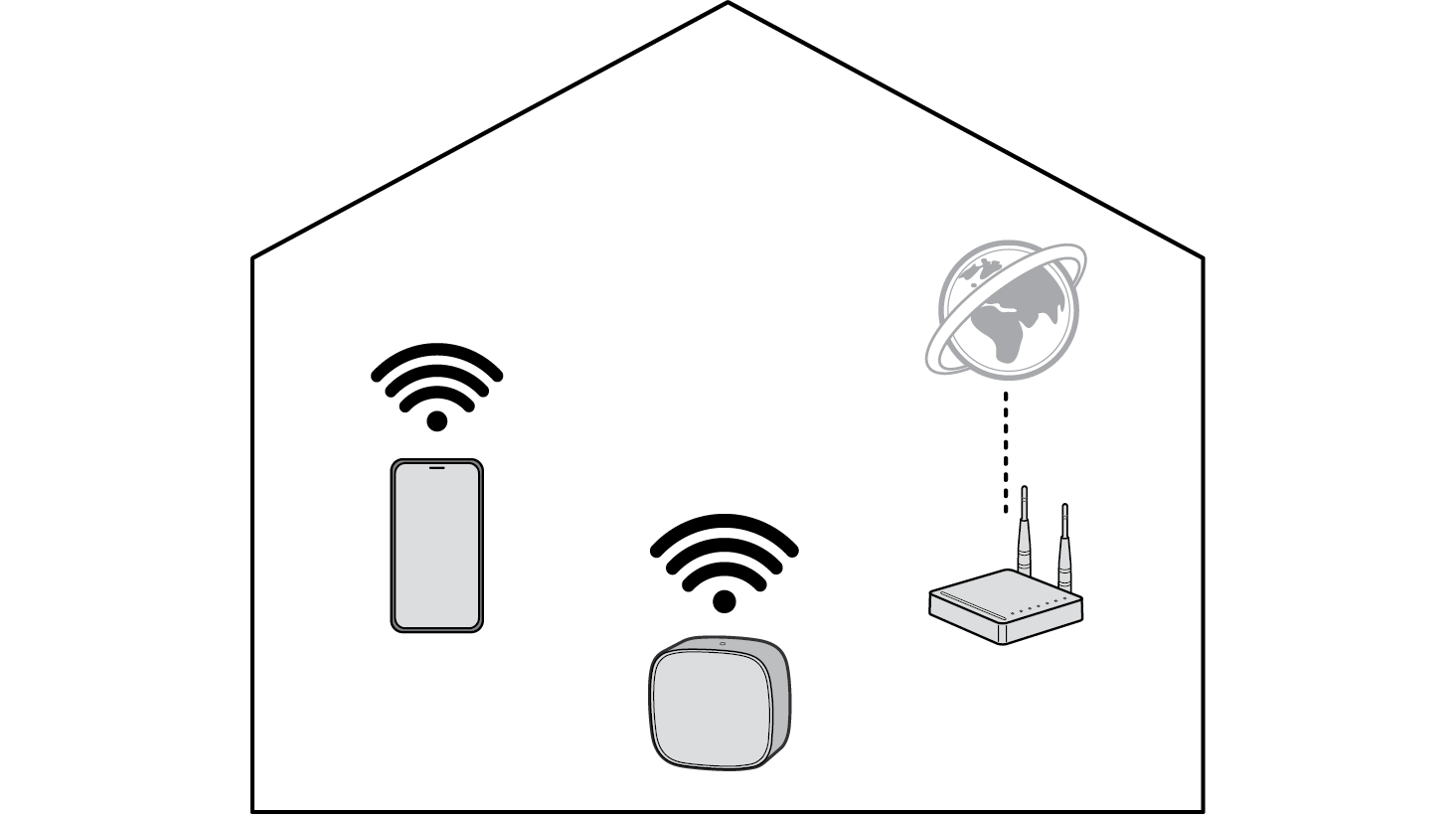

Tarkista seuraavat asiat ensin.
- • Onko sinulla langaton reititin?
- - Yhdistääksesi älypuhelimen ja tuotteen Wi-Fi-yhteyden kautta, sinulla on oltava langaton reititin, joka on yhteydessä internetiin.
- - Varmista, että ne ovat molemmat yhdistettynä samaan Wi-Fi -verkkoon.
- - Jos langattoman reitittimen signaali on heikko, se ei välttämättä pysty muodostamaan yhteyttä. Siirrä reititin lähemmäs kaiutinta tai sijoita se kauemmas esteistä.
- • Onko älypuhelimesi Bluetooth päällä?
- - Laita Bluetooth päälle älypuhelimestasi.
- - Jos Bluetooth on päällä, voit yhdistää helposti Wi-Fiin. Jos Bluetooth on pois päältä, tuote ei välttämättä rekisteröidy LG ThinQ -sovellukseen.
- • LG ThinQ -sovellus on saatavilla alla listatuissa versioissa.
- - Android™ OS: Versio 9.0 tai uudempi
- - iOS OS: Versio 16.0 tai uudempi
- - Jokaisen käyttöjärjestelmän tuetut minimiversiot voivat muuttua myöhemmin.
LG ThinQ -sovelluksen asentaminen ja tuotteen rekisteröinti
- a Mene Google Play tai App Store -sovellukseen älypuhelimellasi, ja hae sieltä LG ThinQ -sovellusta asentaaksesi sen.
- b Käynnistä LG ThinQ -sovellus ja kirjaudu sovellukseen tililläsi. Jos sinulla ei ole tiliä, voit myös luoda uuden tilin.
- c Paina Lisää (o) -painiketta ja seuraa LG ThinQ -sovellusta näytön ohjeita rekisteröidäksesi Sound Suite-soundbarin.
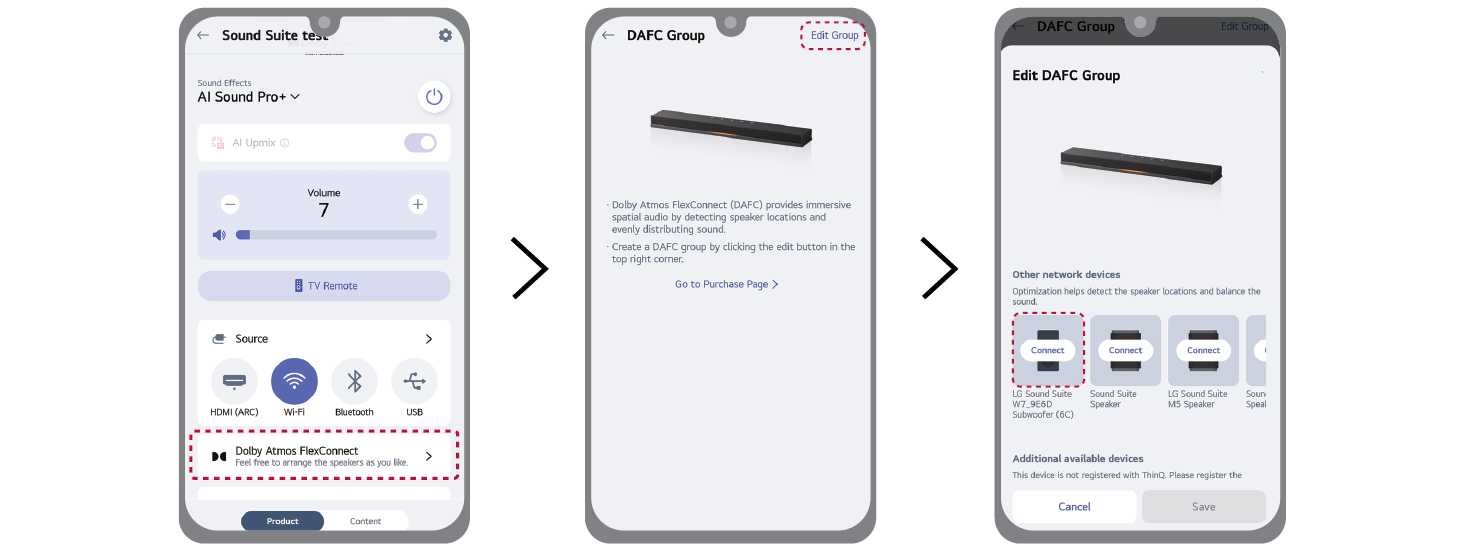
- d Kun soundbar on rekisteröity LG ThinQ -sovellusta, valitse [Dolby Atmos FlexConnect] LG ThinQ -sovellusta.
- e Valitse [Edit Group](Muokkaa ryhmää).
- f Valitse tuotevalikosta W7 ja seuraa sitten LG ThinQ -sovellusta ohjeita W7:n liittämiseksi soundbariin.
|
|
|
|
|

