Connexion au produit via l’application LG ThinQ - LG Sound Suite AI W7 Wi-Fi ACTIVE SUBWOOFER
L’application LG ThinQ vous permet de connecter le produit au réseau et de contrôler le produit.
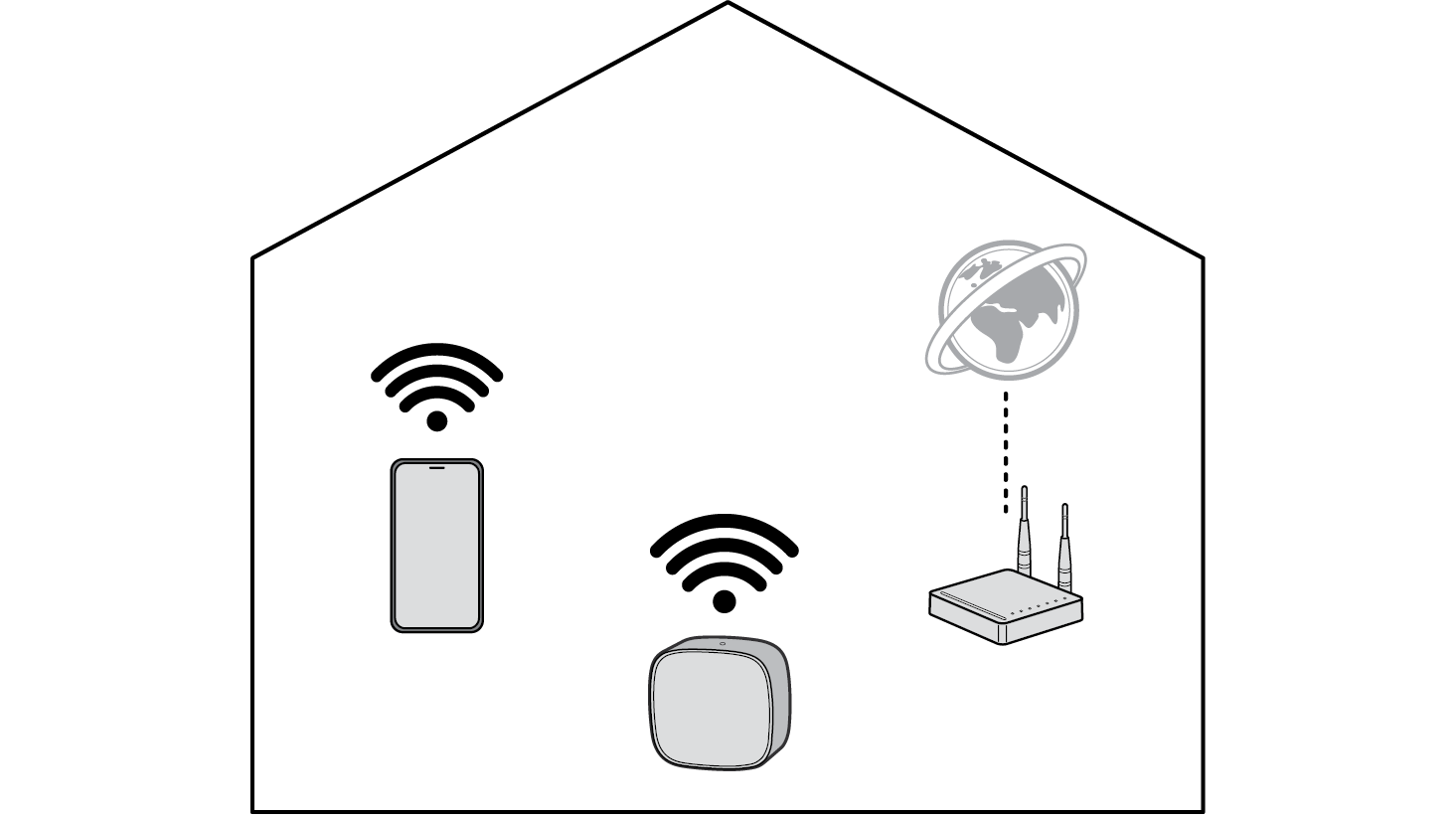

Vérifier d’abord ce qui suit.
- • Possédez-vous un routeur sans fil ?
- - Pour connecter votre smartphone et le produit via Wi-Fi, vous devez disposer d’un routeur sans fil connecté à Internet.
- - S’assurer que tous deux sont connectés au même réseau Wi-Fi.
- - Si le signal du routeur est faible, il pourrait ne pas pouvoir se connecter. Rapprocher le routeur de la barre de son ou le replacer loin des obstacles.
- • Le Bluetooth de votre smartphone est-il activé ?
- - Activer le Bluetooth sur votre smartphone.
- - Si le Bluetooth est activé, il vous suffit de vous connecter au Wi-Fi. Si le Bluetooth est désactivé, il se peut que le produit ne soit pas enregistré dans l’application LG ThinQ.
- • L’application LG ThinQ est disponible dans les versions énumérées ci-dessous.
- - Android™ OS : Version 9.0 ou ultérieure
- - iOS OS : Version 16.0 ou ultérieure
- - Les versions minimum prises en charge pour chaque S.E. peuvent varier ultérieurement.
Installation de l’application LG ThinQ et enregistrement du produit
- a Se rendre dans Google Play ou App Store de votre smartphone et rechercher l’application LG ThinQ pour l’installer.
- b Lancer l’application LG ThinQ et se connecter à l’application avec votre compte. Si vous n’avez pas de compte, vous pouvez également en créer un nouveau.
- c Appuyez sur le bouton Ajouter (o) et suivez les instructions à l'écran dans l'application LG ThinQ pour enregistrer votre barre de son Sound Suite.
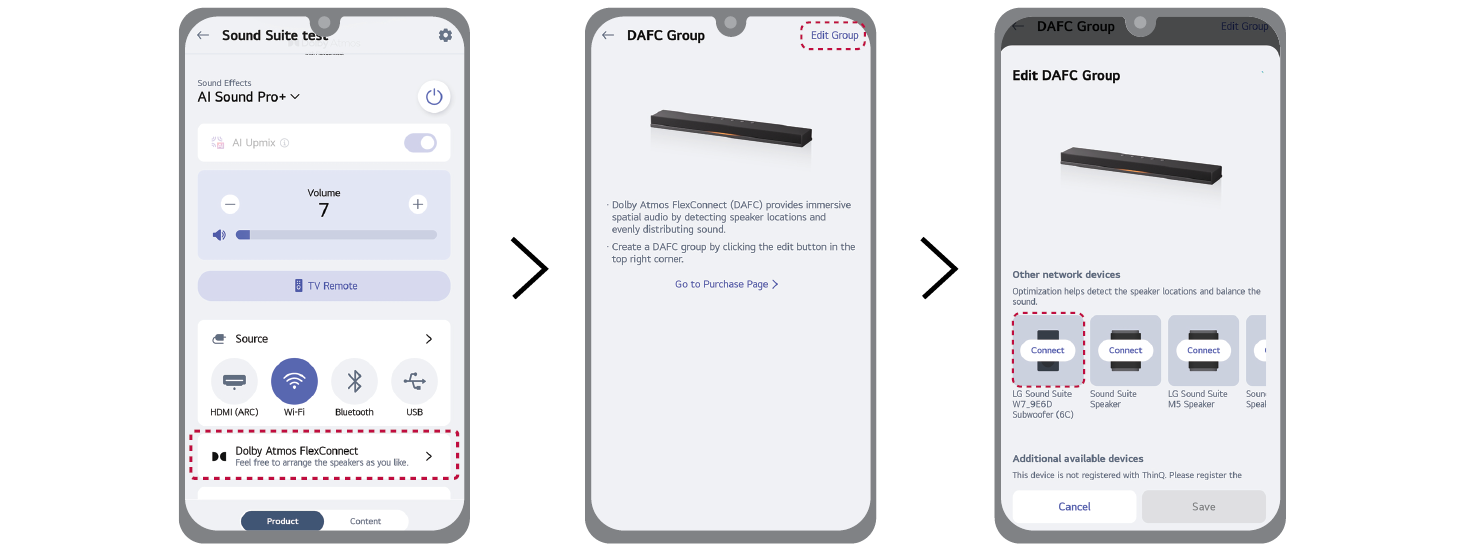
- d Une fois votre barre de son enregistrée dans l'application LG ThinQ, sélectionnez [Dolby Atmos FlexConnect] dans l'application LG ThinQ.
- e Sélectionnez [Edit Group](Modifier le groupe).
- f Dans la liste des produits, sélectionnez W7, puis suivez les instructions de l'application LG ThinQ pour connecter le W7 à la barre de son.
|
|
|
|
|

