Connessione con il prodotto tramite l’app LG ThinQ - LG Sound Suite AI W7 Wi-Fi ACTIVE SUBWOOFER
L’app LG ThinQ consente di connettere il prodotto alla rete e di controllare il prodotto.
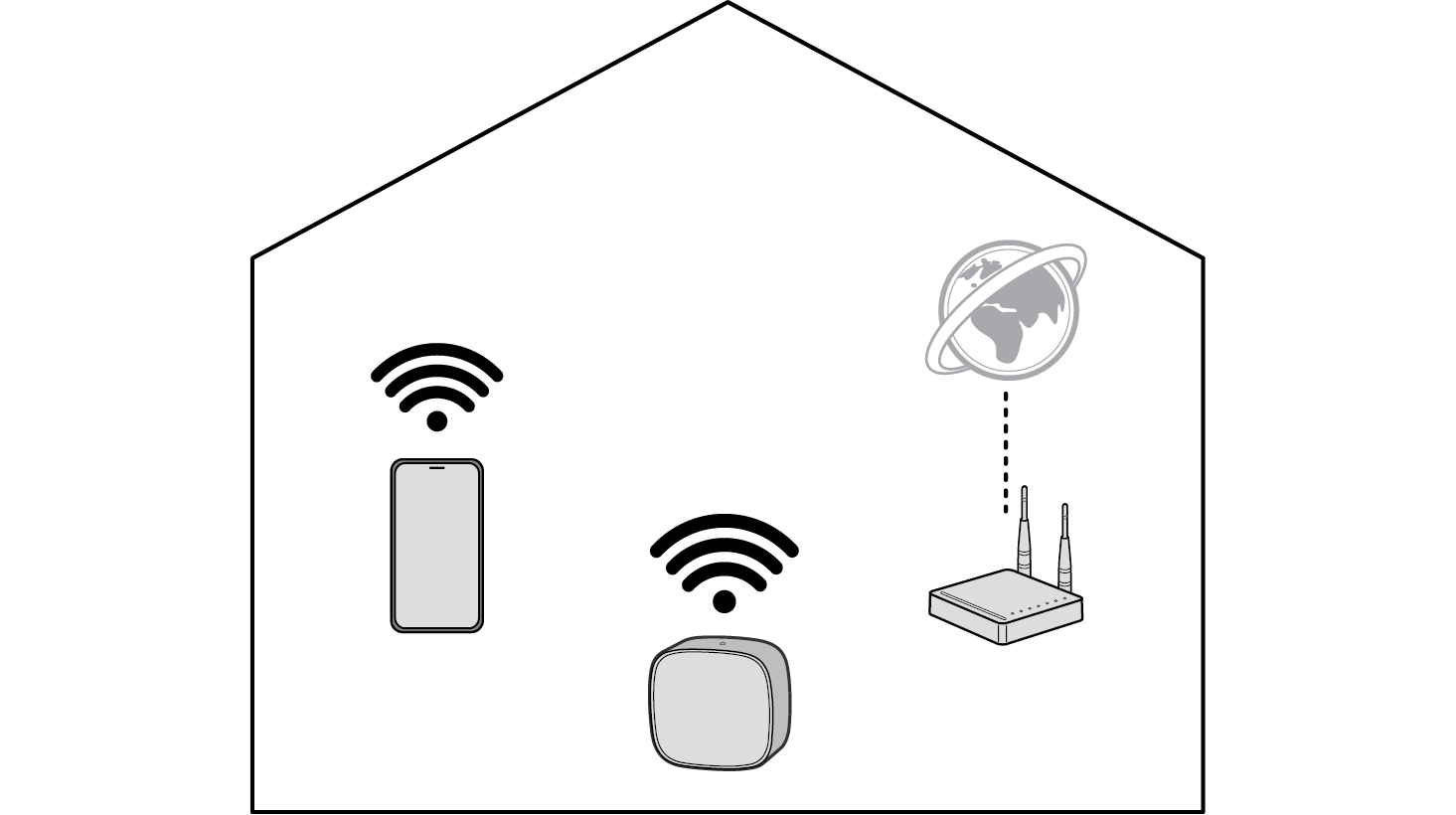

Controllare prima quanto segue.
- • Si dispone di un router wireless?
- - Per collegare lo smartphone e il prodotto tramite Wi-Fi, è necessario disporre di un router wireless o di una connessione Wi-Fi collegata a Internet.
- - Accertare che entrambi siano connessi alla stessa rete Wi-Fi.
- - Se il segnale del router wireless è debole, potrebbe non essere in grado di connettersi. Avvicinare il router alla soundbar o spostarlo lontano da eventuali ostacoli.
- • Il Bluetooth è abilitato sullo smartphone?
- - Abilitare il Bluetooth sullo smartphone.
- - Se il Bluetooth è abilitato, è possibile stabilire facilmente la connessione al Wi-Fi. Se il Bluetooth è disabilitato, il prodotto potrebbe non essere registrato nell’app LG ThinQ.
- • L’app LG ThinQ è disponibile nelle versioni elencate sotto.
- - Android™ OS: Versione 9.0 o successive
- - iOS OS: Versione 16.0 o successive
- - Le versioni minime supportate di ciascun sistema operativo potranno cambiare in futuro.
Installazione dell’app LG ThinQ e registrazione del prodotto
- a Andare su Google Play o App Store sullo smartphone e cercare l’app LG ThinQ per installarla.
- b Eseguite l’app LG ThinQ e accedete all’app con il vostro account. Se non si ha un account, è possibile crearne uno nuovo.
- c Premere il pulsante Aggiungi (o) e seguire le istruzioni sullo schermo nell'app LG ThinQ per registrare la soundbar Sound Suite.
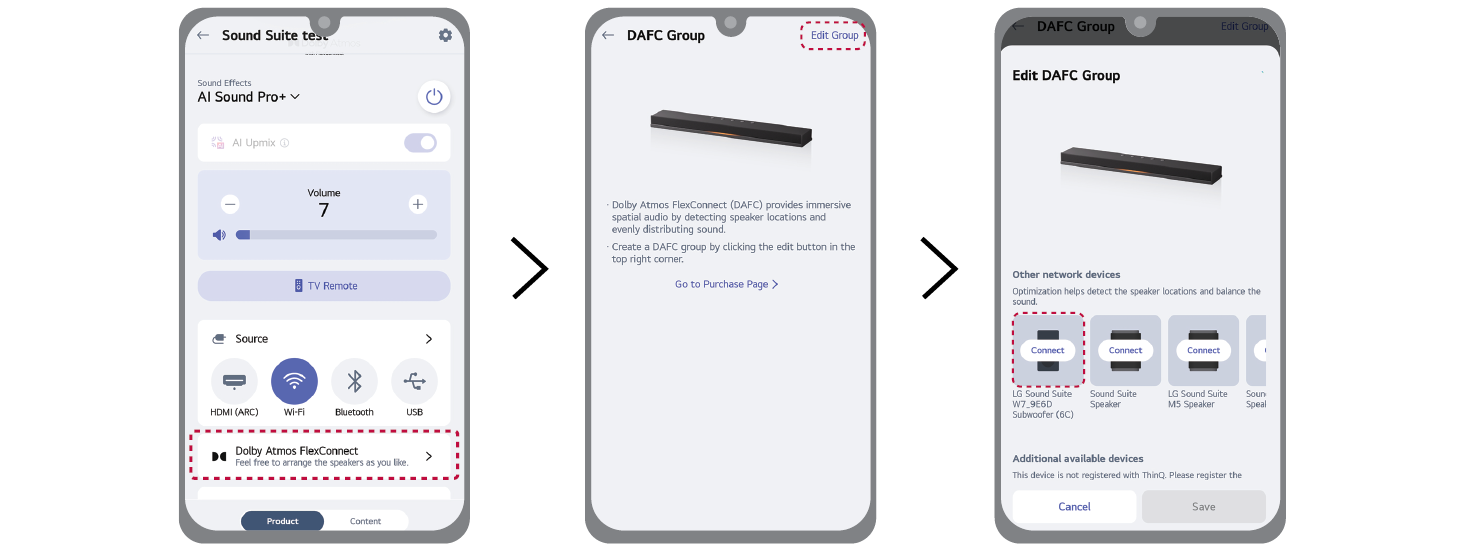
- d Dopo aver registrato la soundbar nell'app LG ThinQ, selezionare [Dolby Atmos FlexConnect] nell'app LG ThinQ.
- e Selezionare [Edit Group](Modificare il gruppo).
- f Dall'elenco dei prodotti, selezionare W7, quindi seguire le istruzioni nell'app LG ThinQ per collegare W7 alla soundbar.
|
|
|
|
|

