Koble til produktet via LG ThinQ-appen - LG Sound Suite AI W7 Wi-Fi ACTIVE SUBWOOFER
Bruk LG ThinQ-appen og koble produktet til nettverket og kontrollere produktet.
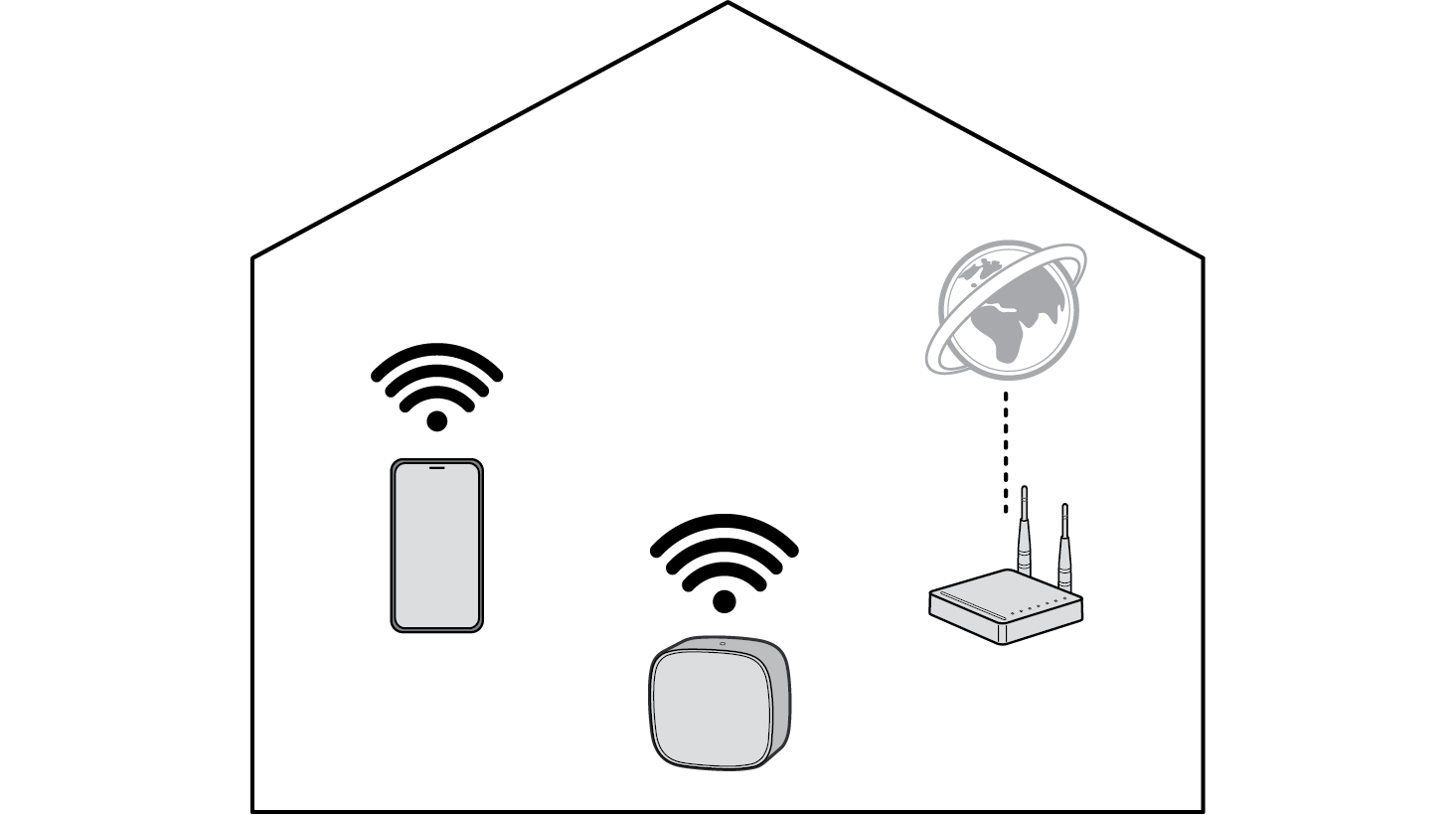

Sjekk følgende.
- • Har du en trådløs ruter?
- - Koble til smarttelefonen og produktet via Wi-Fi ved å ha en trådløs ruter som er koblet til Internett.
- - Bekreft at de begge er koblet til samme Wi-Fi-nettverk.
- - I tilfelle signalet til den trådløse ruteren er svakt, kan det hende at den ikke kan kobles til. Flytt ruteren nærmere lydplanken eller flytt den vekk fra hindringer.
- • Er Bluetooth aktivert på din smarttelefon?
- - Aktiver Bluetooth på din smarttelefon.
- - Hvis Bluetooth er aktivert, kan du enkelt koble til Wi-Fi. Hvis Bluetooth er deaktivert, kan det hende at produktet ikke blir registrert i LG ThinQ-appen.
- • LG ThinQ-appen er tilgjengelig for versjonene som finnes nedenfor.
- - Android™ OS: Versjon 9.0 eller høyere
- - iOS OS: Versjon 16.0 eller høyere
- - Endring av støttede versjoner for hvert operativsystem kan oppstå senere.
Installere LG ThinQ appen og registrere produktet
- a Gå til Google Play eller App Store på din smarttelefon og søk etter LG ThinQ-appen og installer den.
- b Kjør LG ThinQ-appen, og logg inn på appen med kontoen din. Hvis du ikke har en konto, kan du også opprette en ny.
- c Trykk på knappen Legg til (o) og følg instruksjonene på skjermen i LG ThinQ-appen for å registrere Sound Suite-soundbaren.
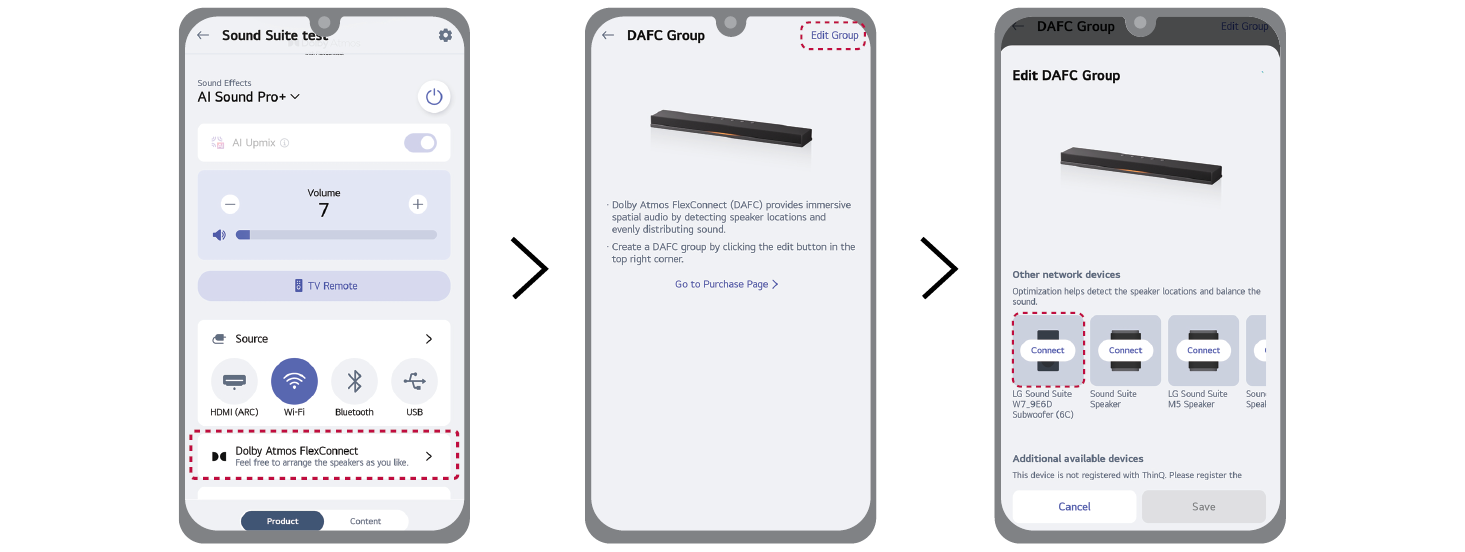
- d Når soundbaren er registrert i LG ThinQ-appen, velger du [Dolby Atmos FlexConnect] i LG ThinQ-appen.
- e Velg [Edit Group](Rediger gruppe).
- f Velg W7 fra produktlisten, og følg deretter instruksjonene i LG ThinQ-appen for å koble W7 til soundbaren.
|
|
|
|
|

