Połączenie z produktem za pomocą aplikacji LG ThinQ - LG Sound Suite AI W7 Wi-Fi ACTIVE SUBWOOFER
Aplikacja LG ThinQ umożliwia łączenie urządzenia do sieci i sterowanie nim.
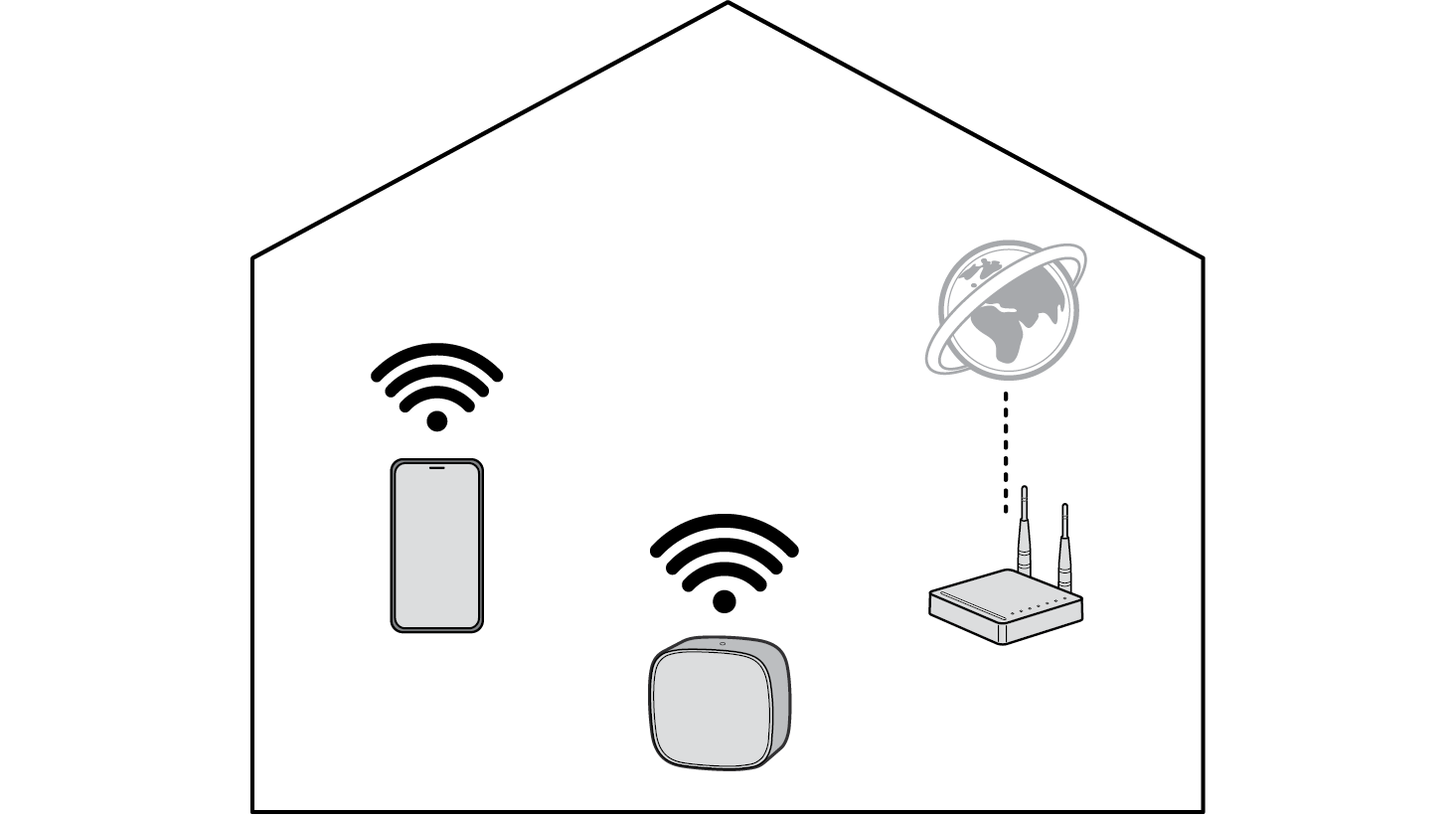

Najpierw sprawdź następujące punkty.
- • Czy masz router bezprzewodowy?
- - Aby połączyć swój smartfon z produktem za pośrednictwem sieci Wi-Fi, należy posiadać router bezprzewodowy podłączony do Internetu.
- - Upewnij się, że oba urządzenia połączone są z tą samą siecią Wi-Fi.
- - W przypadku słabego sygnału routera sieci bezprzewodowej, połączenie może nie być możliwe. Ustaw router bliżej soundbara lub odsuń go od ewentualnych przeszkód.
- • Czy w smartfonie włączona jest funkcja Bluetooth?
- - Włącz funkcję Bluetooth w smartfonie.
- - Jeśli funkcja Bluetooth jest włączona, możesz z łatwością połączyć się z Wi-Fi. Jeśli funkcja Bluetooth jest wyłączona, urządzenie może nie być zarejestrowane w aplikacji LG ThinQ.
- • Aplikacja LG ThinQ dostępna jest w niżej wymienionych wersjach.
- - System Android™: Wersja 9.0 lub wyższa
- - System iOS: Wersja 16.0 lub wyższa
- - Minimalne obsługiwane wersje dla każdego systemu operacyjnego mogą się w przyszłości zmieniać.
Instalacja aplikacji LG ThinQ i rejestracja produktu
- a Przejdź do sklepu Google Play lub App Store na smartfonie i wyszukaj aplikację LG ThinQ, aby ją zainstalować.
- b Uruchom aplikację LG ThinQ i zaloguj się do niej za pomocą swojego konta. Jeśli nie masz konta, możesz również utworzyć nowe.
- c Naciśnij przycisk dodawania (o) i postępuj zgodnie z instrukcjami wyświetlanymi na ekranie w aplikację LG ThinQ, aby zarejestrować swój soundbar Sound Suite.
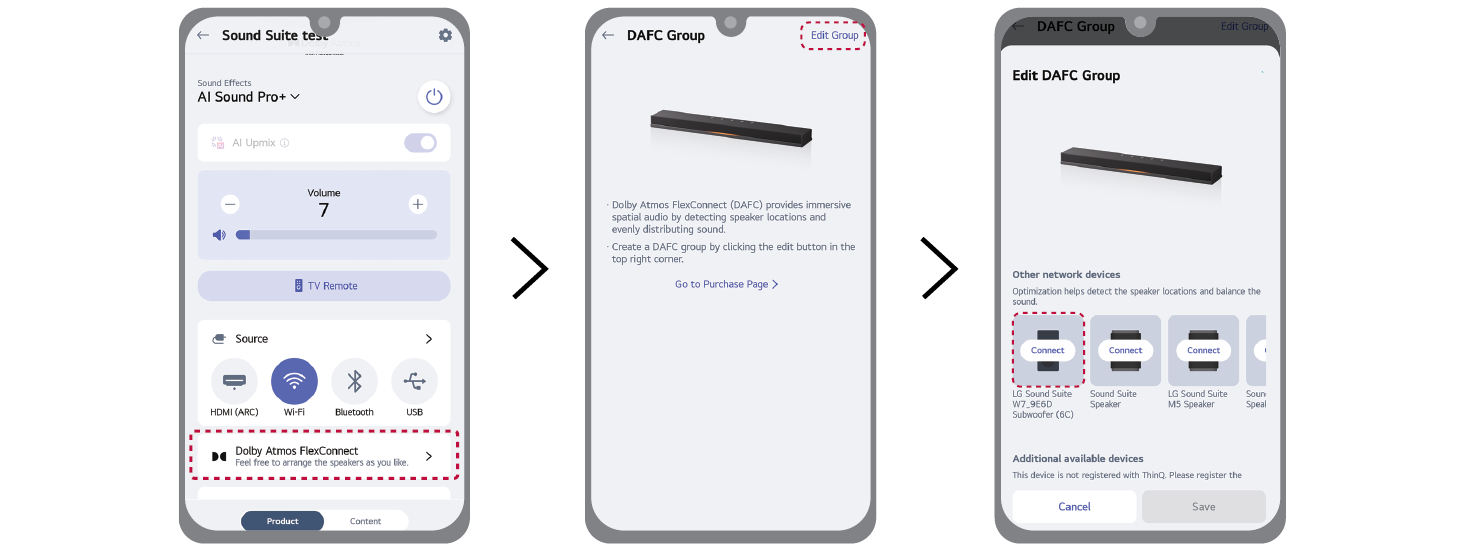
- d Po zarejestrowaniu soundbara w aplikację LG ThinQ wybierz [Dolby Atmos FlexConnect] w aplikację LG ThinQ.
- e Wybierz [Edit Group](Edytuj grupę).
- f Z listy produktów wybierz W7, a następnie postępuj zgodnie z instrukcjami w aplikację LG ThinQ, aby połączyć W7 z soundbarem.
|
|
|
|
|

