Estabelecer ligação ao produto através da aplicação LG ThinQ - LG Sound Suite AI W7 Wi-Fi ACTIVE SUBWOOFER
A aplicação LG ThinQ permite ligar o produto à rede e controlar o produto.
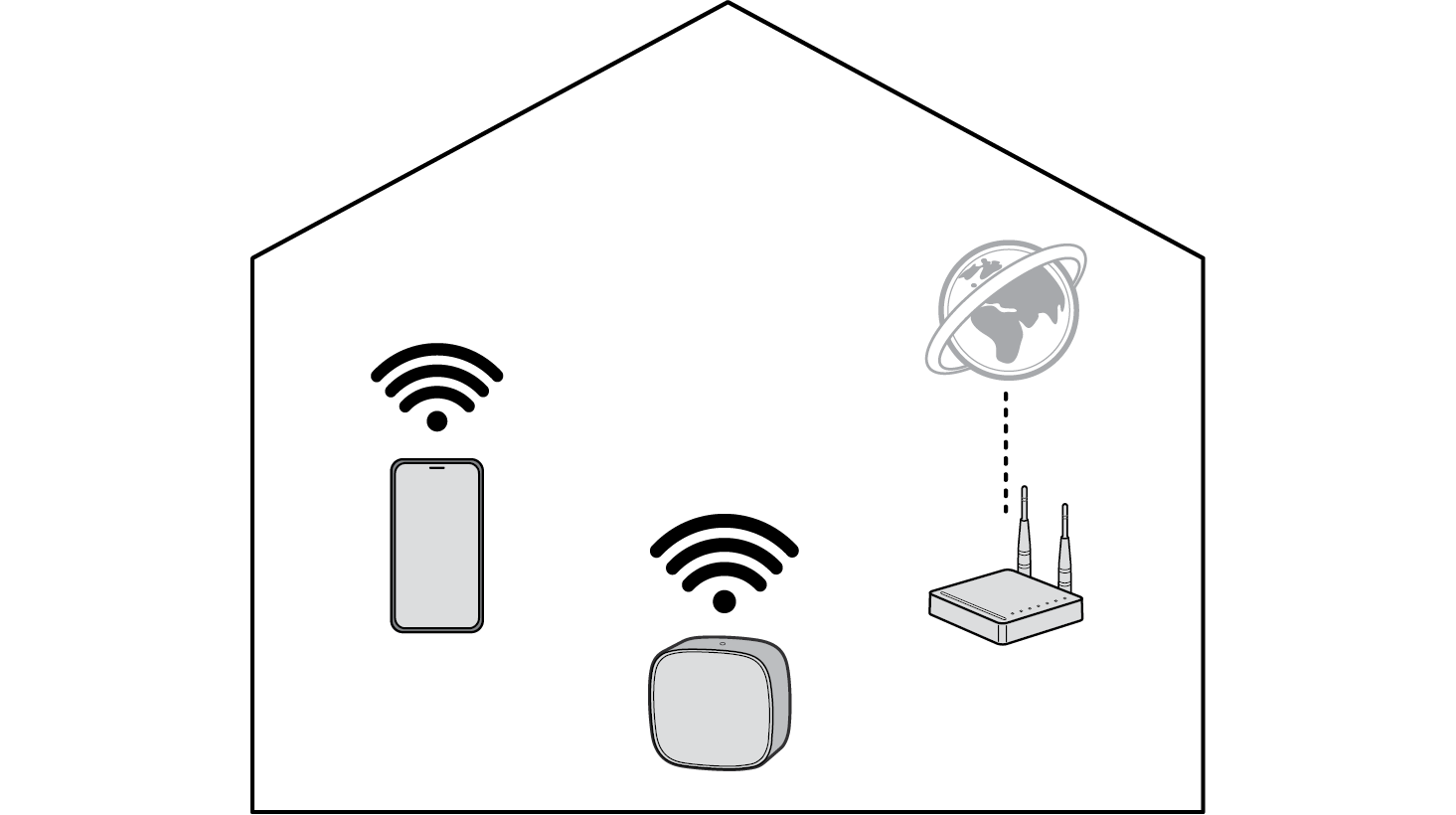

Verifique primeiro o seguinte.
- • Tem um router sem fios?
- - Para ligar o seu smartphone e o produto através de Wi-Fi, tem de ter um router sem fios que esteja ligado à internet.
- - Certifique-se de que ambos estão ligados à mesma rede Wi-Fi.
- - Se o sinal do router sem fios for fraco, poderá não conseguir estabelecer a ligação. Aproxime o router da sound bar ou reposicione-o longe de obstáculos.
- • O seu smartphone tem o Bluetooth ativado?
- - Ative o Bluetooth no seu smartphone.
- - Se o Bluetooth for ativado, pode ligar facilmente ao Wi-Fi. Se o Bluetooth estiver desativado, o produto poderá não ser registado na aplicação LG ThinQ.
- • A aplicação LG ThinQ está disponível nas versões listadas abaixo.
- - Android™ OS: Versão 9.0 (ou superior)
- - iOS OS: Versão 16.0 (ou superior)
- - As versões mínimas compatíveis para cada SO poderão mudar posteriormente.
Instalar a aplicação LG ThinQ e registar o produto
- a Aceda ao Google Play ou à App Store no seu smartphone e pesquise a aplicação LG ThinQ para a instalar.
- b Abra a aplicação LG ThinQ e inicie sessão na aplicação com a sua conta. Se não tiver uma conta, também pode criar uma.
- c Prima o botão Adicionar (o) e siga as instruções no ecrã na aplicação LG ThinQ para registar a sua barra de som Sound Suite.
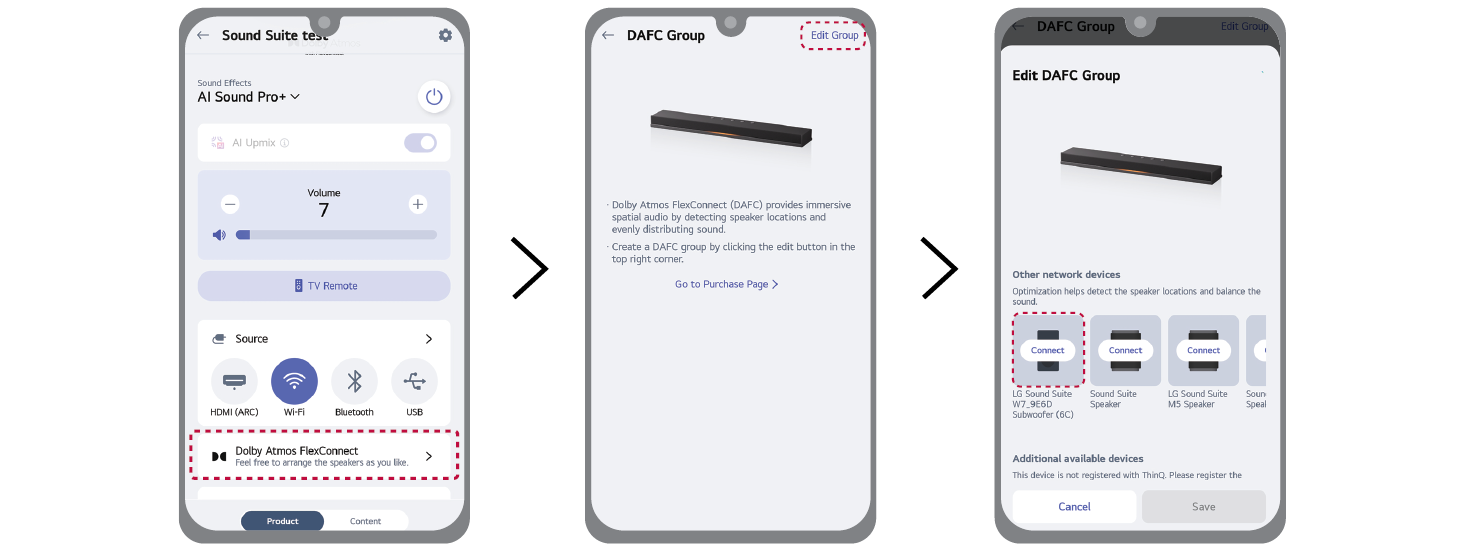
- d Após a barra de som ser registada na aplicação LG ThinQ, selecione [Dolby Atmos FlexConnect] na aplicação LG ThinQ.
- e Selecione [Edit Group](Editar grupo).
- f A partir da lista de produtos, selecione W7 e, de seguida, siga as instruções na aplicação LG ThinQ para ligar a W7 à barra de som.
|
|
|
|
|

