Conexión con el producto mediante la aplicación LG ThinQ - LG Sound Suite AI W7 Wi-Fi ACTIVE SUBWOOFER
La aplicación LG ThinQ le permite conectar el producto a la red y controlar el producto.
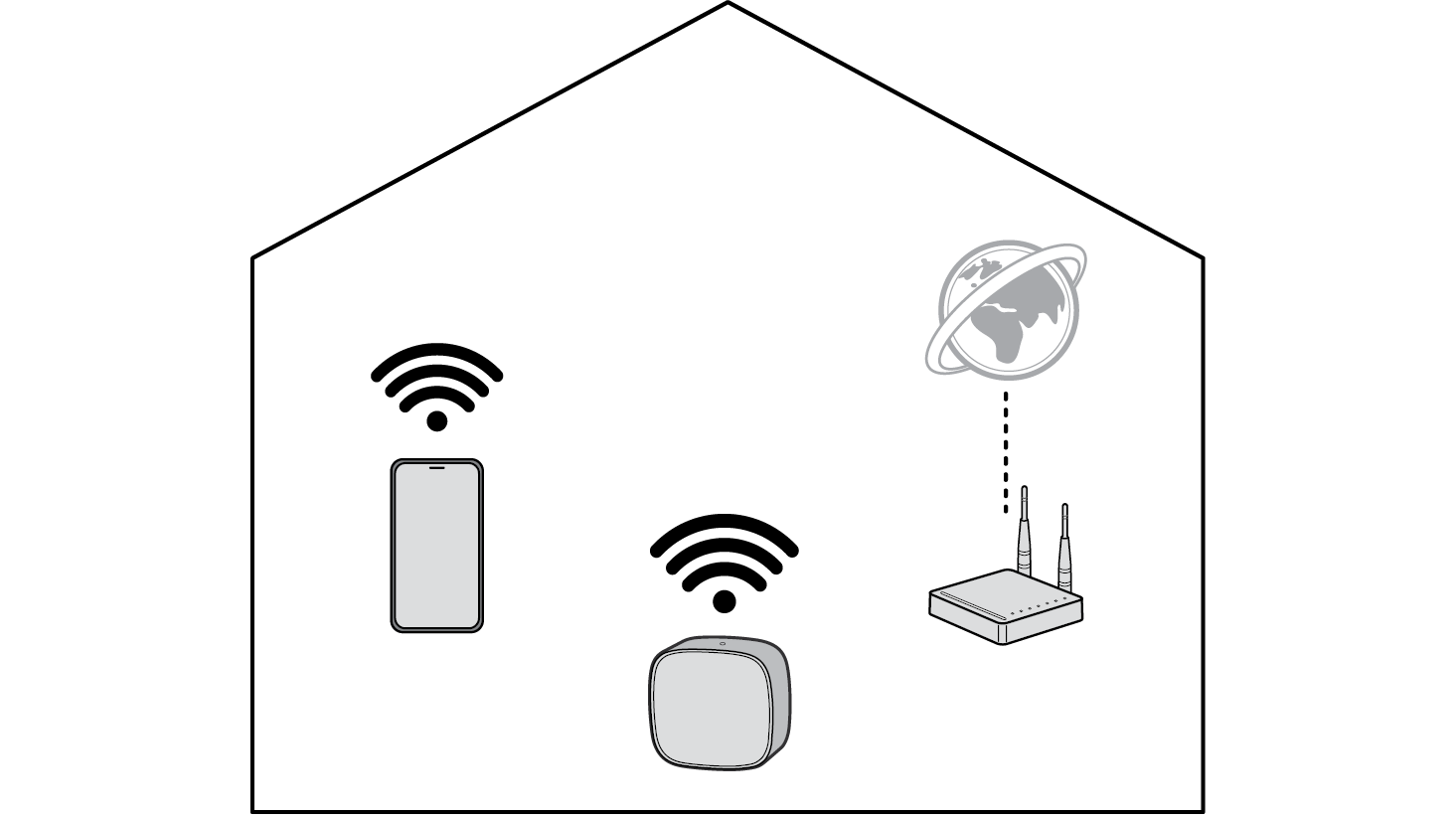

Compruebe primero lo siguiente.
- • ¿Tiene un router inalámbrico?
- - Para conectar su smartphone y el producto mediante Wi-Fi, debe tener un router inalámbrico que esté conectado a Internet.
- - Asegúrese de que ambos estén conectados a la misma red Wi-Fi.
- - Si la señal del router inalámbrico es débil, es posible que no pueda conectarse. Acerque el router a la barra de sonido o colóquelo lejos de obstáculos.
- • ¿Está el Bluetooth activado en su smartphone?
- - Active el Bluetooth en el smartphone.
- - Si el Bluetooth está activado, podrá conectarse al Wi-Fi fácilmente. Si el Bluetooth está desactivado, puede que el producto no esté registrado en la aplicación LG ThinQ.
- • La aplicación LG ThinQ está disponible en las versiones indicadas a continuación.
- - Sistema operativo Android™: versión 9.0 o posterior
- - SO iOS: versión 16.0 o posterior
- - Las versiones mínimas compatibles con cada SO pueden cambiar posteriormente.
Instalación de la aplicación LG ThinQ y registro del producto
- a Diríjase a Google Play o App Store en su smartphone y busque la aplicación LG ThinQ para instalarla.
- b Ejecute la aplicación LG ThinQ e inicie sesión en ella con su cuenta. Si todavía no tiene cuenta, puede crear una nueva.
- c Pulse el botón Añadir (o) y siga las instrucciones que aparecen en la pantalla de la aplicación LG ThinQ para registrar su barra de sonido Sound Suite.
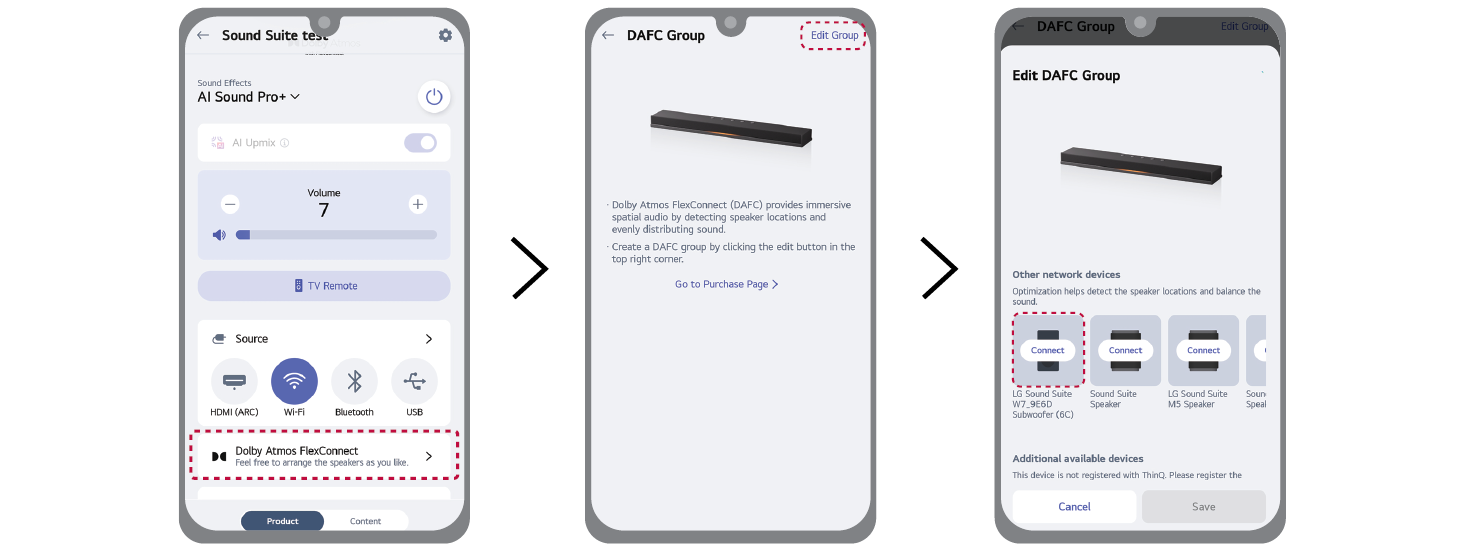
- d Una vez registrada la barra de sonido en la aplicación LG ThinQ, seleccione [Dolby Atmos FlexConnect] en la aplicación LG ThinQ.
- e Seleccione [Edit Group](Editar grupo).
- f En la lista de productos, seleccione W7 y siga las instrucciones de la aplicación LG ThinQ para conectar el W7 a la barra de sonido.
|
|
|
|
|

