Ansluta till produkten via LG ThinQ-appen - LG Sound Suite AI W7 Wi-Fi ACTIVE SUBWOOFER
LG ThinQ-appen låter dig ansluta produkten till nätverket och styra produkten.
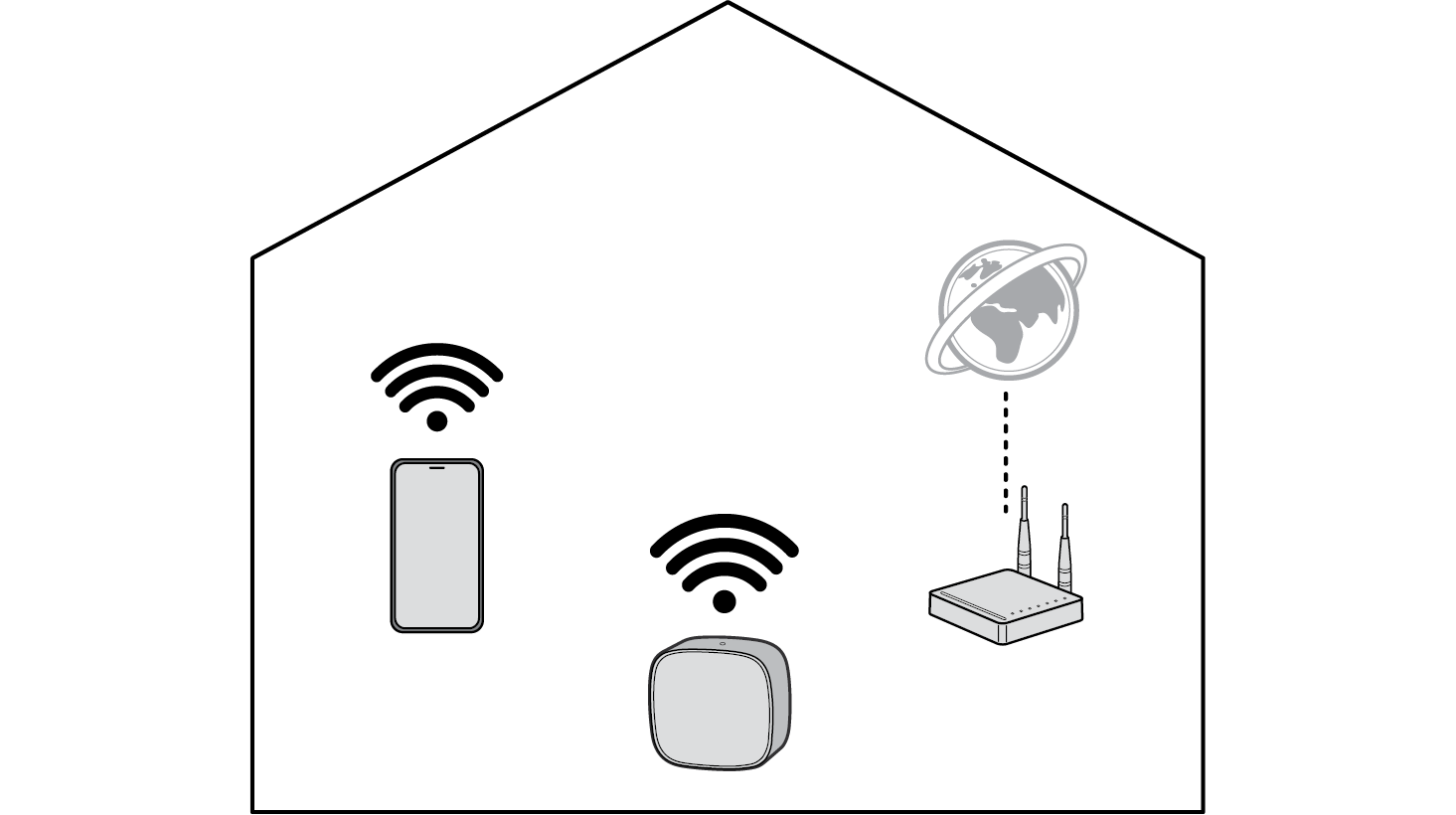

Kontrollera först följande.
- • Har du en trådlös router?
- - För att ansluta din smarta telefon och produkten via wifi måste du ha en trådlös router som är ansluten till internet.
- - Se till att båda enheterna är anslutna till samma Wifi-nätverk.
- - Om signalen från den trådlösa routern är svag kanske den inte kan ansluta. Flytta routern närmare soundbaren eller flytta den bort från hinder.
- • Har din smartphone Bluetooth aktiverad?
- - Aktivera Bluetooth på din smartphone.
- - Om Bluetooth är aktiverad kan du enkelt ansluta till wifi. Om Bluetooth är inaktiverad, kanske produkten inte är registrerad på LG ThinQ-appen.
- • LG ThinQ-appen finns i nedanstående versioner.
- - Android™ OS: Version 9.0 eller senare
- - iOS OS: Version 16.0 eller senare
- - Lägsta versioner som stöds för varje operativsystem kan komma att ändras.
Installera LG ThinQ-appen och registrera produkten
- a Gå till Google Play eller App Store på din smarta telefon och sök efter LG ThinQ-appen för att installera den.
- b Kör LG ThinQ-appen och logga in på appen med ditt konto. Om du inte har något konto kan du också skapa ett nytt.
- c Tryck på knappen Lägg till (o) och följ instruktionerna på skärmen i LG ThinQ-appen för att registrera din Sound Suite-soundbar.
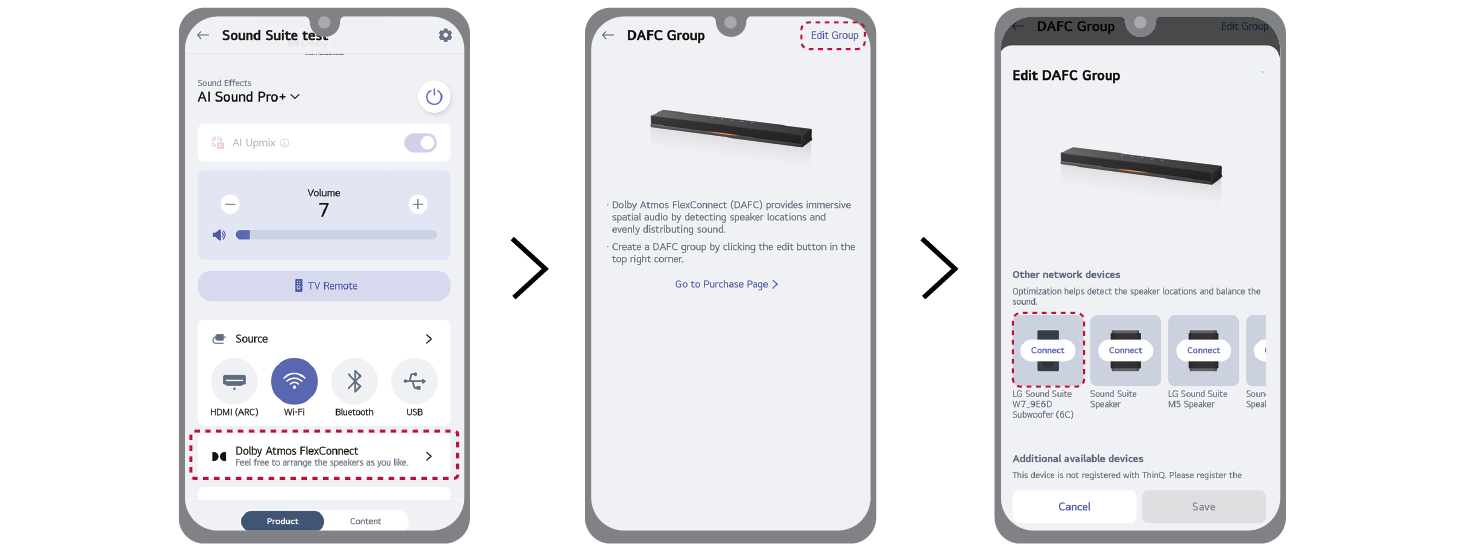
- d När soundbaren har registrerats i LG ThinQ-appen väljer du [Dolby Atmos FlexConnect] i LG ThinQ-appen.
- e Välj [Edit Group](Redigera grupp).
- f Välj W7 i produktlistan och följ sedan instruktionerna i LG ThinQ-appen för att ansluta W7 till soundbaren.
|
|
|
|
|

