LG ThinQ uygulaması ile bağlanma - LG Sound Suite AI W7 Wi-Fi ACTIVE SUBWOOFER
LG ThinQ uygulaması ürünü ağa bağlayıp kontrol etmenize olanak sağlar.
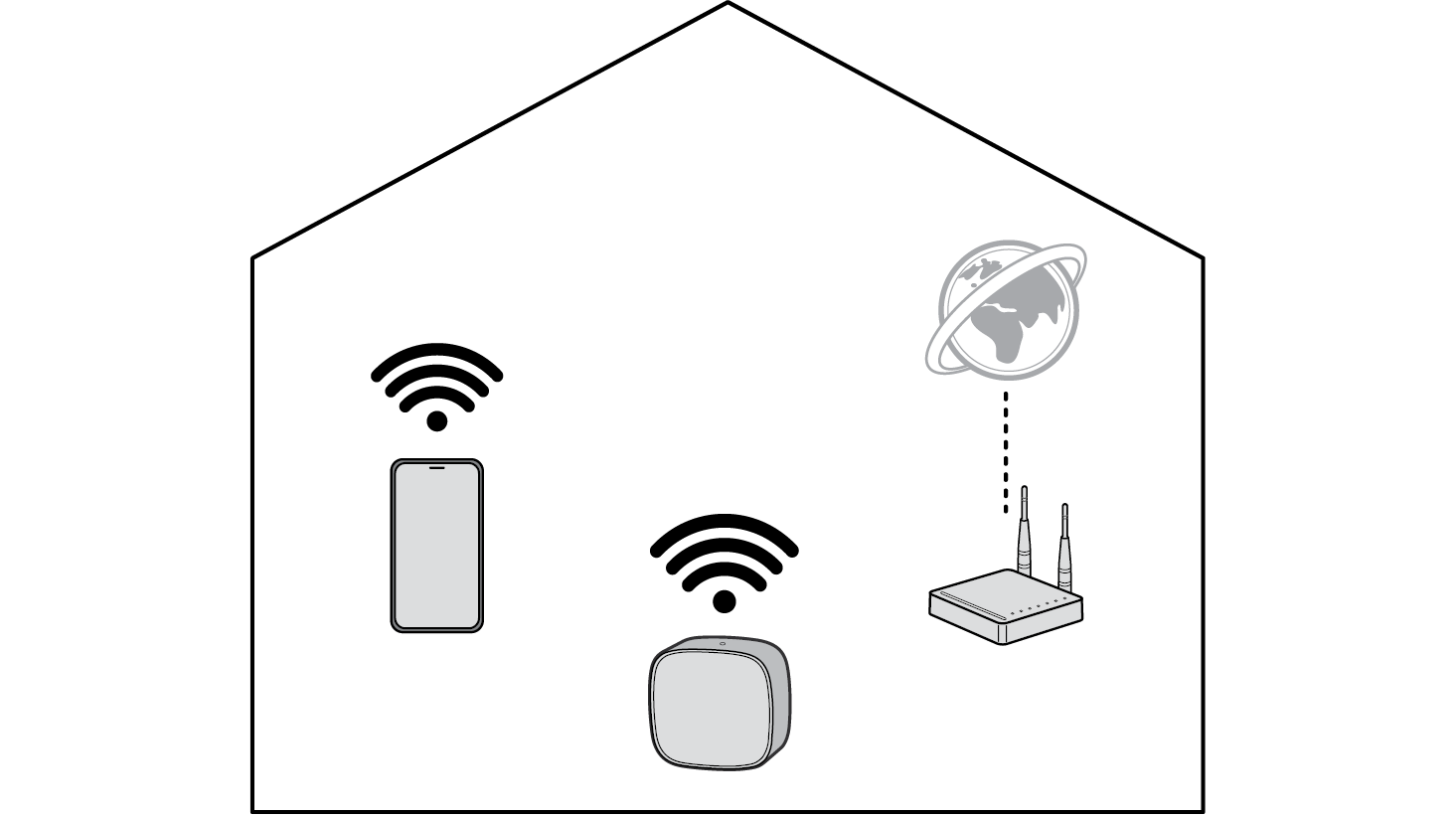

Lütfen önce aşağıdakileri kontrol edin.
- • Kablosuz yönlendiriciniz var mı?
- - Akıllı telefonunuzu ve ürünü Wi-Fi üzerinden bağlamak için internete bağlı bir kablosuz yönlendiricinizin olması gerekir.
- - Her ikisinin de aynı Wi-Fi ağına bağlı olduğundan emin olun.
- - Kablosuz yönlendirici sinyali zayıf olduğunda bağlantı başarısız olabilir. Daha güçlü bir bağlantı için yönlendiriciyi Soundbar’a yaklaştırın ve aradaki fiziksel engelleri kaldırın.
- • Akıllı telefonunuzda Bluetooth özelliği etkin mi?
- - Akıllı telefonunuzda Bluetooth özelliğini etkinleştirin.
- - Bluetooth etkinse, Wi-Fi ağına kolaylıkla bağlanabilirsiniz. Bluetooth devre dışıysa, ürünün LG ThinQ uygulamasında kaydedilemeyebilir.
- • LG ThinQ uygulaması aşağıda listelenen sürümlerde mevcuttur.
- - Android™ İşletim Sistemi: Sürüm 9.0 veya üzeri
- - iOS İşletim Sistemi: Sürüm 16.0 veya üzeri
- - Her işletim sistemi için desteklenen minimum sürümler daha sonra değişebilir.
LG ThinQ uygulamasını yükleme ve ürünü kaydetme
- a Akıllı telefonunuzda Google Play veya App Store uygulamasına gidin ve yüklemek için LG ThinQ uygulamasını arayın.
- b LG ThinQ uygulamasını çalıştırın ve hesabınızla uygulamaya giriş yapın. Hesabınız yoksa yeni bir hesap da oluşturabilirsiniz.
- c Ekle (o) düğmesine basın ve LG ThinQ uygulamasını ekran talimatlarını izleyerek Sound Suite soundbar'ı kaydedin.
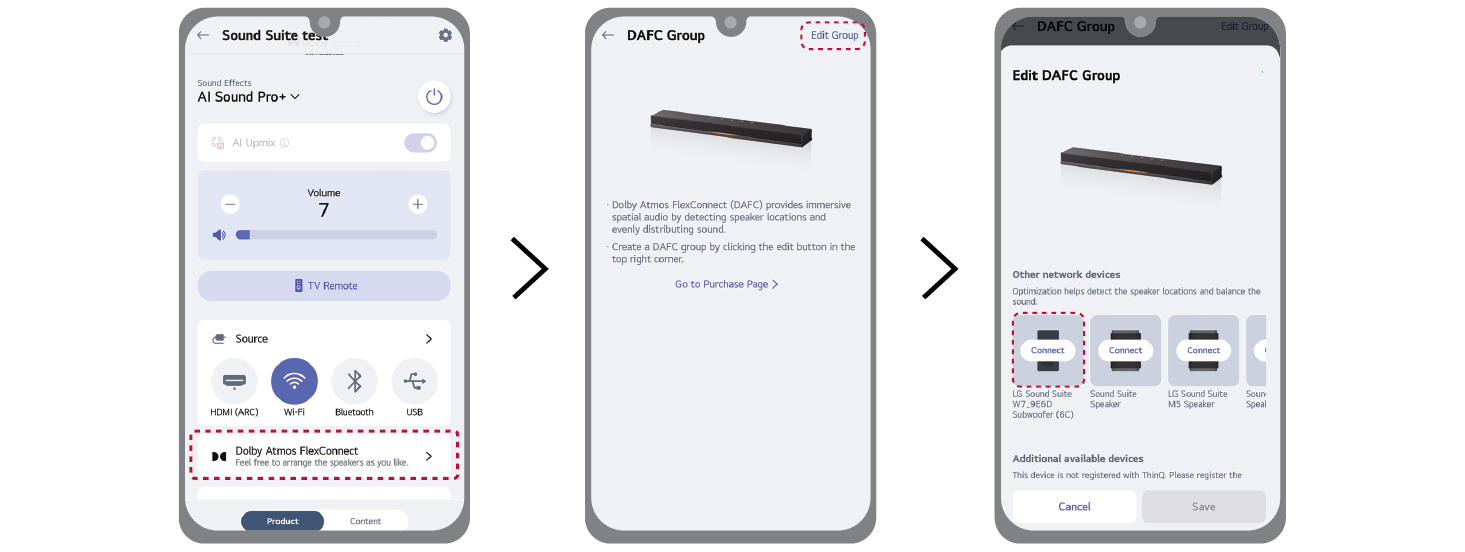
- d Soundbar, LG ThinQ uygulamasını kaydedildikten sonra, LG ThinQ uygulamasını [Dolby Atmos FlexConnect] seçeneğini seçin.
- e [Edit Group](Grubu Düzenle) seçeneğini belirleyin.
- f Ürün listesinden W7'yi seçin ve ardından LG ThinQ uygulamasını talimatları izleyerek W7'yi soundbar'a bağlayın.
|
|
|
|
|

