Product

Parte delantera y superior - LG xboom Stage501 Portable Bluetooth Speaker
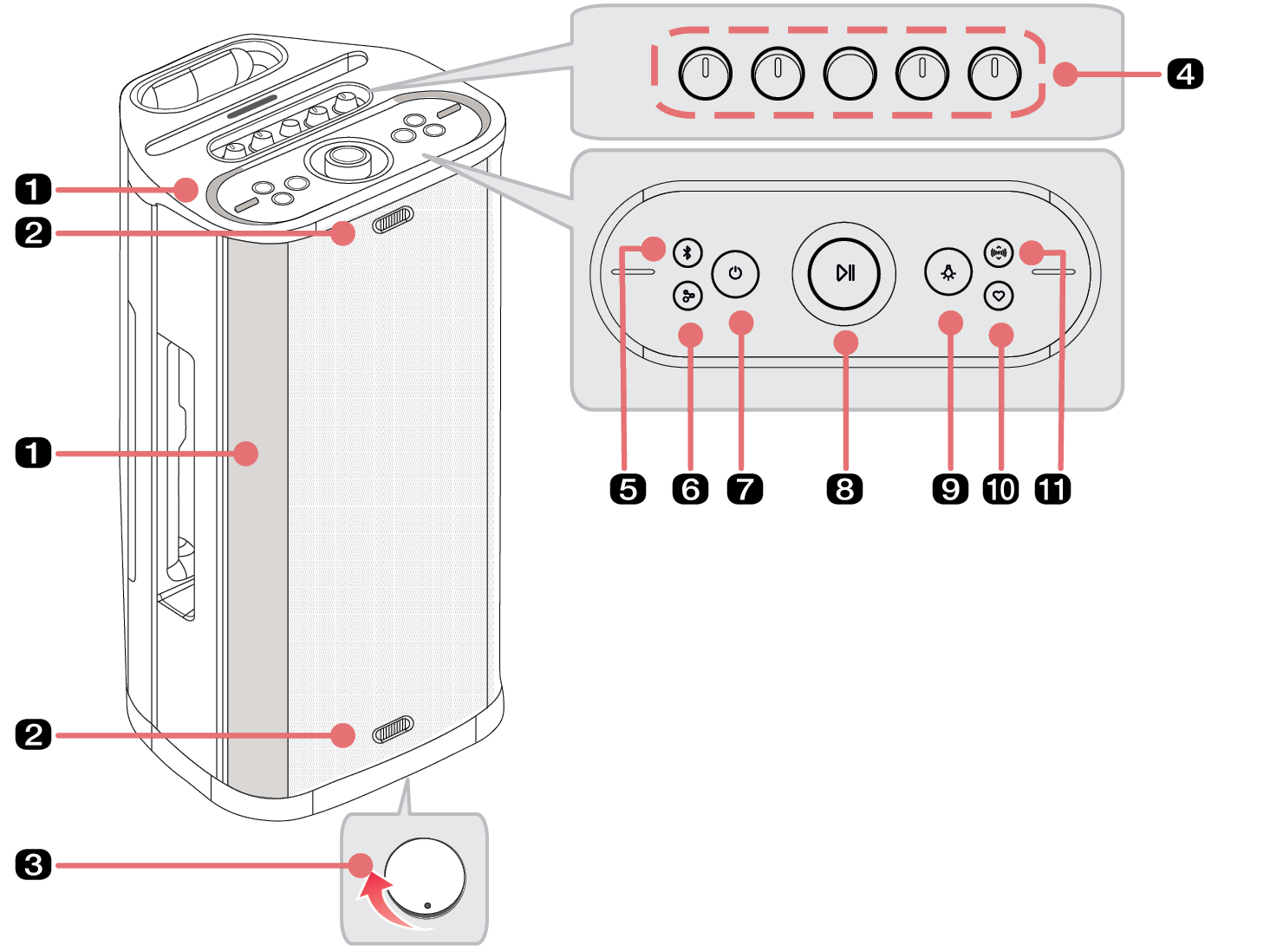
2026 LG XBOOM STAGE501 Portable Bluetooth Speaker Product Front and Top

a

Indicador de iluminación

b

Luz parpadeante

Disfrute de la luz al ritmo de la música.

c

Orificio del trípode

d

- Mando giratorio de volumen de MIC 1 +

Gire el mando giratorio a la derecha (+) o a la izquierda (-) para ajustar el volumen del micrófono.

- Mando giratorio REVERB 1 +

Gire el mando giratorio a la derecha (+) o a la izquierda (-) para ajustar la REVERB.

l Mando giratorio KARAOKE L

Gire el mando giratorio a la derecha (L) o a la izquierda (l) para controlar el nivel del Cambiador de tono.

Pulse el botón para controlar el nivel del Cancelador de voz.

- Mando de volumen MIC 2 / GUITAR +

Gire el mando giratorio a la derecha (+) o a la izquierda (-) para ajustar el volumen sonoro del micrófono y la guitarra.

- Mando REVERB 2 +

Gire el mando giratorio a la derecha (+) o a la izquierda (-) para ajustar la REVERB.

e

Bluetooth 9705.png

f

Party Link 9873.png

Para usar Party Link, ajuste la entrada externa en Bluetooth o Audio USB.

  • • Modo estéreo: pulse el botón dos veces rápidamente. ([ Consulte “Modo estéreo” en la página 26.)
  • - Solo se pueden conectar unidades del mismo modelo.
  • • Modo múltiple: pulse el botón. ([ Consulte “Modo múltiple” en la página 28).
  • - Party Link solo está disponible entre modelos LG compatibles con Auracast™.

g

Encendido/apagado 9908.png

Enciende o apaga el altavoz.

h

Mando Reproducción/Pausa 9966.png /Volumen

  • • Reproducción/Pausa: pulse el botón.
  • • Ir a la pista siguiente: pulse el botón dos veces rápidamente.
  • • Ir a la pista anterior: pulse el botón tres veces rápidamente.
  • • Usar la función de manos libres: pulse el botón cuando reciba una llamada de un dispositivo conectado mediante Bluetooth. ([ Consulte “Hablar en el modo manos libres” en la página 25)

Gírelo a derecha o izquierda para ajustar el nivel de volumen.

i

Iluminación de ambiente 10016.png

Pulse este botón varias veces para seleccionar la iluminación de ambiente que desee.

  • • Puede personalizar el modo de iluminación de ambiente a su gusto conectándose a la aplicación LG ThinQ.
  • • Si pulsa el botón Iluminación de ambiente 10011.png del producto varias veces, la Iluminación de ambiente se apaga.

j

MY 10112.png

  • • Pulse el botón para usar las funciones MY. ([ Consulte “Uso de la función MY” en la página 33.) Antes de usar las funciones MY, configúrelas en la aplicación LG ThinQ.
  • • Pulse el botón dos veces para usar la Calibración de espacio (Space Calibration). Selecciona los ajustes de sonido óptimos en función del contenido.
  • • Si el ajuste del botón MY en la aplicación LG ThinQ es FYI.AI, funciona del siguiente modo:
  • - Pulse el botón para abrir la aplicación FYI.AI.
  • - Mantenga pulsado el botón para introducir voz. La introducción de voz se completa cuando se suelta el botón.

k

Modo Sonido 9401.png

Cambia los efectos de sonido ([ Consulte “Ajuste de los efectos de sonido” en la página 43)

Note Above line

> PRECAUCIÓN

  • • Tenga en cuenta que, al usar la función Calibración de espacio (Space Calibration), el sonido podría aumentar de volumen repentinamente durante la fase de optimización de la calidad del sonido.
  • • Coloque el producto fuera del alcance de los niños. De lo contrario podría caer y causar daños personales o materiales.
  • • Tenga cuidado de que no se caiga el altavoz. De lo contrario, el altavoz podría funcionar de forma incorrecta y causar daños personales o materiales.
  • • No es bueno para los ojos mirar la lente mientras el LED está en funcionamiento; no la mire directamente.

16800.png

Note icon 2 Nota

Calibración espacial Pro (Space Calibration Pro) no funciona cuando hay conectado un micrófono o una guitarra, ni tampoco mientras se usa el karaoke. Si se necesita calibración mientras se usa un micrófono o una guitarra, use la función Calibración espacial, que realiza la calibración mediante la reproducción de un tono de prueba.

