Sound Bar Quick Guide
Connessione del prodotto
La connessione della soundbar al subwoofer wireless consente di ottenere un suono più ricco.
Connessione automatica del subwoofer wireless
Una volta completata l’installazione, il subwoofer wireless si connette automaticamente alla soundbar. Connettere la soundbar al subwoofer nell’ordine seguente.
- a Collegare il cavo di alimentazione al subwoofer wireless.
- b Collegare il cavo di alimentazione connesso al subwoofer a una presa elettrica.
- c Collegare il cavo di alimentazione alla soundbar.
- d Collegare il cavo di alimentazione connesso alla soundbar a una presa elettrica.
-
e Premere il pulsante di Accensione
 sulla soundbar per accenderla.

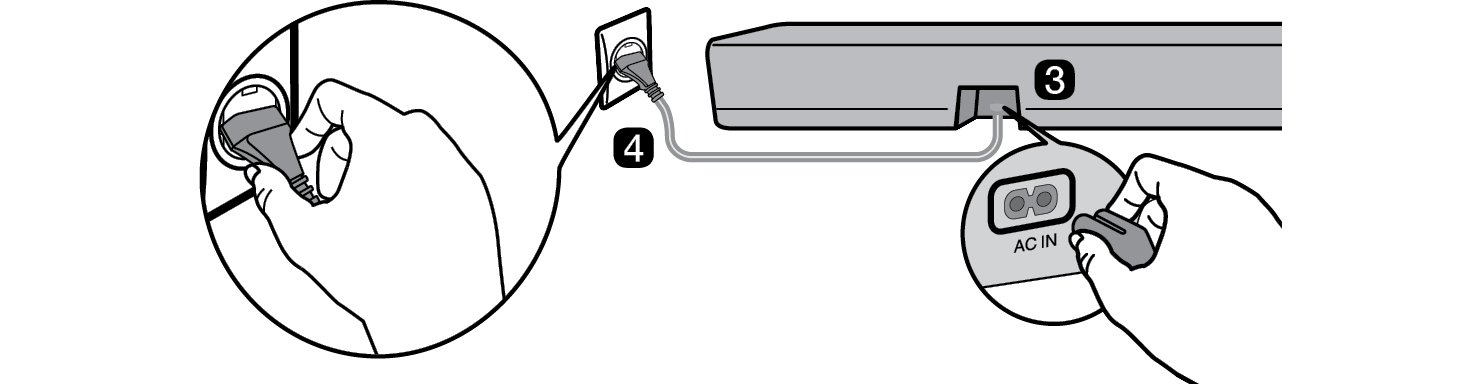

- f Una volta stabilita automaticamente la connessione, il LED sul subwoofer wireless si accende in verde.
Controllo della connessione con il LED sul subwoofer wireless
È possibile controllare lo stato della connessione guardando il LED sul subwoofer wireless.
|
Colore LED |
Stato |
|
Lampeggiante verde |
Connessione in corso |
|
Verde |
Connessione stabilita |
|
Rosso |
Connessione scarsa o assente, oppure subwoofer in standby |
|
Spento |
Cavo di alimentazione non collegato |
Connessione manuale del subwoofer wireless
Se sul subwoofer wireless è acceso un LED rosso, significa che la soundbar non è connessa al subwoofer. In tal caso, collegarli nell’ordine seguente.
-
a Premere il pulsante di Accensione
 sulla soundbar per spegnerla.
 - b Premere il pulsante PAIRING sul lato posteriore del subwoofer wireless. Controllare se il LED sul subwoofer wireless lampeggia in verde. Se il LED sul subwoofer wireless è ancora rosso, premere e tenere premuto nuovamente il pulsante sul lato posteriore del subwoofer wireless.


-
c Premere il pulsante di Accensione
 sulla soundbar per accenderla.
 - d Una volta stabilita la connessione, la spia LED sul subwoofer wireless si accende in verde.
|
|
|
|
|



Impostazione dell’audio surround
La funzione dell’audio surround consente l’ascolto di un avvolgente audio 3D prodotto dagli altoparlanti mediante più canali audio, indipendentemente dai canali del contenuto registrato originariamente.
Ad esempio, se si ascolta musica registrata su 2.0 canali con effetti sonori standard, si può sentire la seguente differenza.

Con l’audio surround disattivato

Con l’audio surround attivo

|
|
|
|
|


Attivazione/disattivazione dell’audio surround
-
a Premere il pulsante Impostazioni
 . Il LED2 lampeggia in bianco.


- b Mentre il LED2 lampeggia, premere il pulsante Sinistra/Destra per scegliere l’impostazione del suono surround.
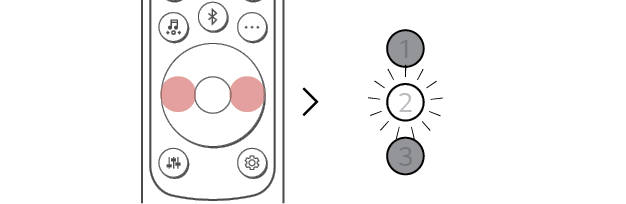

- c Mentre il LED2 lampeggia, premere il pulsante Su/Giù. Se l’impostazione del suono surround è attiva, il LED1 lampeggia in bianco. Se l’impostazione del suono surround è disattiva, il LED3 lampeggia in bianco.
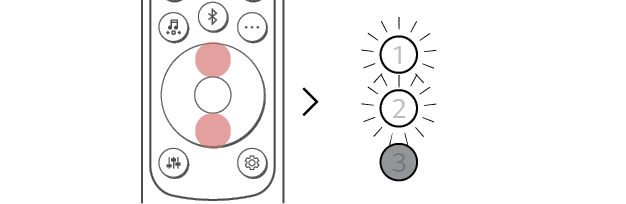
(Attivo)
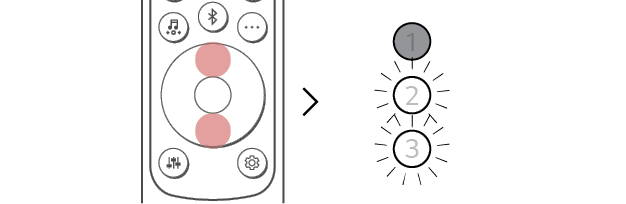
(Spento)

Suono degli altoparlanti basato sui canali di ingresso
|
Effetti sonori |
|
|
Ingresso |
Uscita |
|
AI SOUND PRO Suono personalizzato con intelligenza artificiale |
|
|
2.0 canali |
|
|
5.1 canali |
|
|
STANDARD Consente l’ascolto di un suono ottimizzato |
|
|
2.0 canali |
|
|
5.1 canali |
|
|
MUSIC Consente di ascoltare un suono migliore, ottimizzato per la musica |
|
|
2.0 canali |
|
|
5.1 canali |
|
|
CINEMA Suono 3D cinematografico |
|
|
2.0 canali |
|
|
5.1 canali |
|
|
CLEAR VOICE PRO Migliora la chiarezza delle voci |
|
|
2.0 canali |
|
|
5.1 canali |
|
|
SPORTS Suono realistico simile a quello di uno stadio |
|
|
2.0 canali |
|
|
5.1 canali |
|
|
GAME Suono ottimizzato per il gioco |
|
|
2.0 canali |
|
|
5.1 canali |
|
|
BASS BLAST (BASS BLAST+) Suono con bassi rinforzati |
|
|
2.0 canali |
|
|
5.1 canali |
|









Esplorazione del prodotto