Sound Bar Quick Guide
透過藍牙連線
您可播放儲存在藍牙裝置上的音樂檔案,或執行音樂應用程式,使用此產品欣賞音樂。
請先檢查以下內容。
- 要連接到本產品的藍牙裝置應符合以下規格。
- 藍牙 5.1 技術
- 編解碼器SBC、AAC
- 將裝置連接到產品的步驟可能因藍牙裝置類型和型號而異。有關如何連接裝置的更多資訊,請參閱外接裝置的使用者手冊。
從智慧型手機的設定選單中選擇 [藍牙]。
設定選單項目可能因您的智慧型手機製造商和型號而異。
- a 開啟產品。
-
b 按下藍牙 配對
 按鈕。稍待片刻之後,LED1 和 LED2 閃爍白燈。


-
c 輕觸智慧型手機上的設定(
 /
/  )按鈕選擇藍牙。
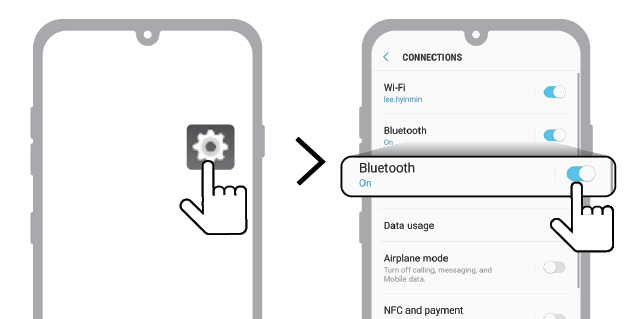
(Android 手機)
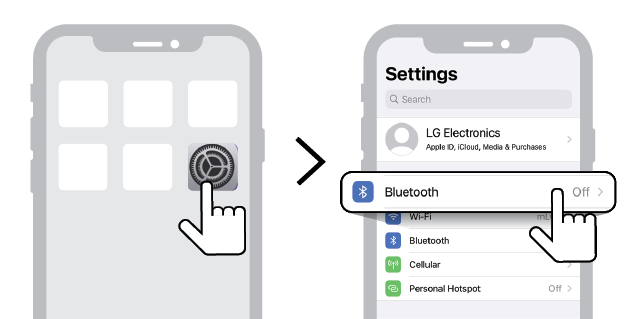
(iPhone)

-
d 開啟藍牙功能。(
 關閉 >
關閉 >  開啟)
開啟) - e 您將在智慧型手機上看到可連接裝置清單。找到並輕觸「LG S70TR(XX)」。
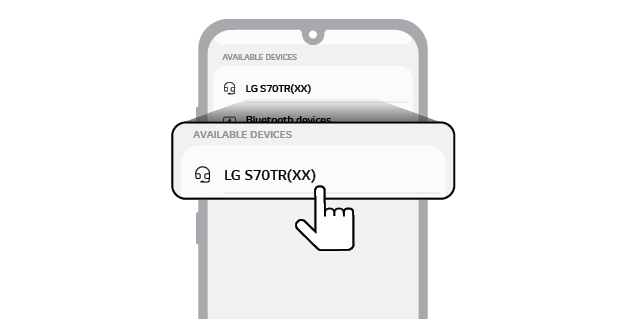

- f 產品透過 Bluetooth 連接到智慧型手機時,LED1 和 LED2 會亮起白燈。
-
g 如果您找不到產品「LG S70TR(XX)」,請在 Android 智慧型手機上輕觸畫面右上角的更新
 按鈕,或在 iPhone 上關閉藍牙並重新開啟。
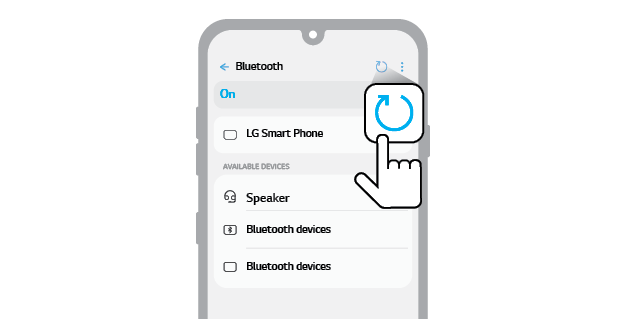
(Android 手機)
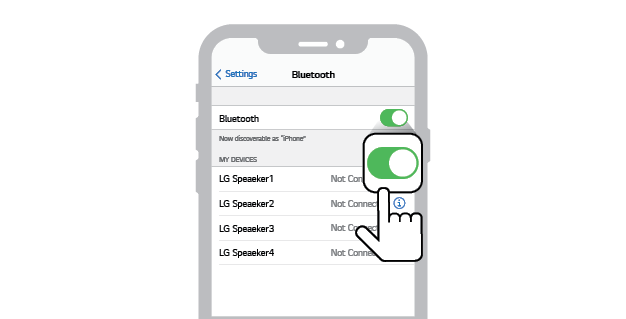
(iPhone)

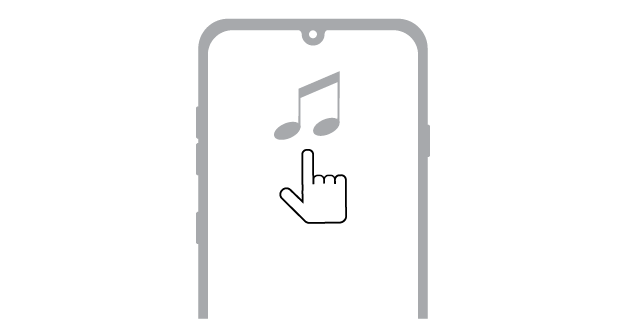
- h 執行音樂應用程式並在智慧型手機上聽音樂。

|
|
|
|
|


