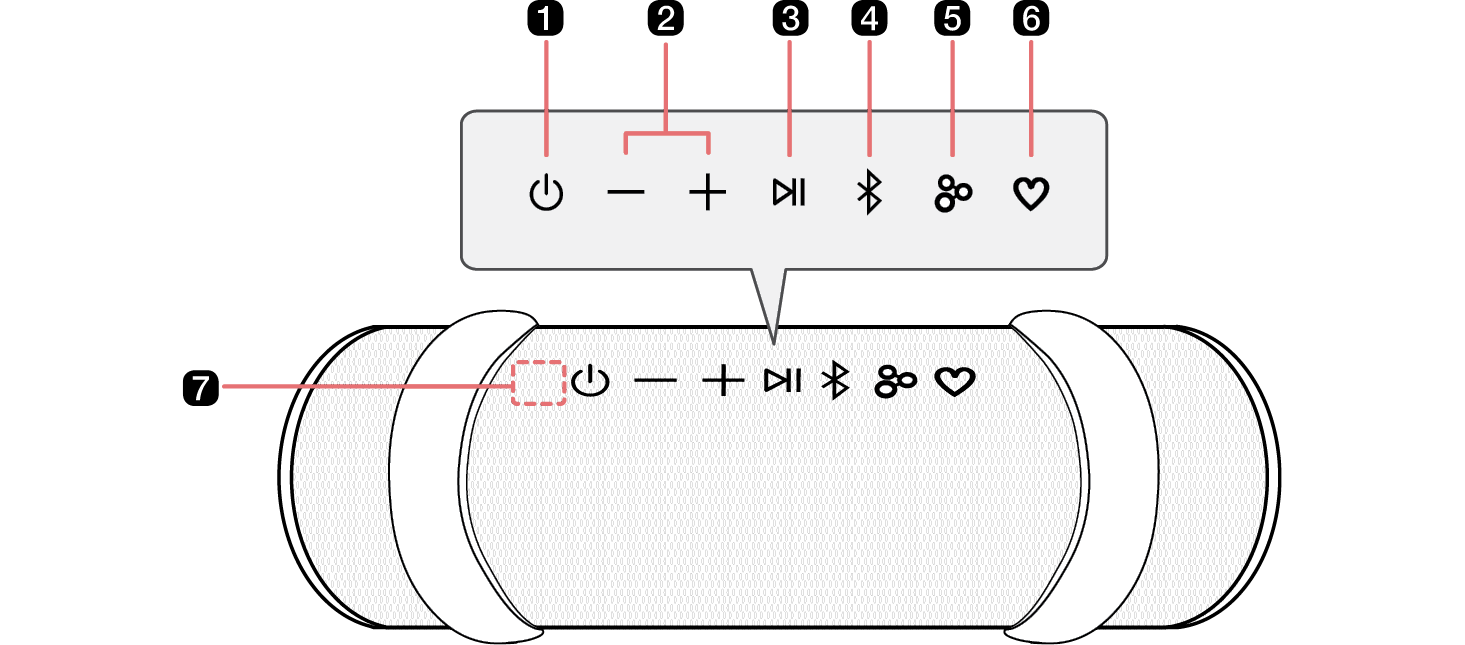
|
a
|
พลังงาน 
เปิดหรือปิดลำโพง
|
|
b
|
ระดับเสียง  
สำหรับปรับระดับเสียงลำโพง
|
|
c
|
เล่น/หยุดชั่วคราว 
ในขณะที่เชื่อมต่อ Bluetooth อยู่ ให้กดปุ่มนี้เพื่อใช้งานอุปกรณ์ Bluetooth
- • เล่น/หยุดชั่วคราว : กดปุ่มนี้
- • เลื่อนไปที่เพลงถัดไป : กดปุ่มสองครั้งอย่างรวดเร็ว
- • เลื่อนไปที่เพลงก่อนหน้า : กดปุ่มสามครั้งอย่างรวดเร็ว
- • การใช้ฟังก์ชันแฮนด์ฟรี : กดปุ่มนี้ในฟังก์ชัน Bluetooth เมื่อท่านรับโทรศัพท์จากอุปกรณ์ที่เชื่อมต่อผ่าน Bluetooth ([ ดู “การคุยโทรศัพท์แบบแฮนด์ฟรี” ในหน้า 18)
- • การใช้งานการสั่งการด้วยเสียง : ให้กดปุ่มค้างไว้เป็นเวลา 2 วินาที ([ ดู “การใช้งานการสั่งการด้วยเสียง” ในหน้า 19)
|
|
d
|
Bluetooth 
ท่านสามารถเปลี่ยนการตั้งค่า Bluetooth ได้
|
|
e
|
Party Link 
- • โหมดสเตอริโอ: กดปุ่มสองครั้งอย่างรวดเร็ว ([ ดู “โหมดสเตอริโอ” ในหน้า 22)
- - เชื่อมต่อได้กับรุ่นเดียวกันเท่านั้น
- • โหมดมัลติ: กดปุ่มนี้ ([ ดู “โหมดมัลติ” ในหน้า 23)
- - Party Link จะมีเฉพาะสำหรับรุ่นที่รองรับ AuracastTM จาก LG
|
|
f
|
MY 
- • กดปุ่มนี้เพื่อใช้งานฟังก์ชัน MY ([ ดู “การใช้งานฟังก์ชัน MY” ในหน้า 21) ก่อนใช้งานฟังก์ชัน MY ให้ทำการตั้งค่าในแอป LG ThinQ ก่อน
- • กดปุ่มนี้สองครั้งเพื่อใช้งาน การปรับจูนพื้นที่ (Space Calibration) ระบบจะเลือกการตั้งค่าเสียงที่ดีที่สุดสำหรับเนื้อหาของท่าน
- • หากการตั้งค่าปุ่ม MY ในแอป LG ThinQ ถูกตั้งเป็น FYI.AI จะมีการทำงานดังต่อไปนี้:
- - กดปุ่มนี้เพื่อเปิดใช้งานแอป FYI.AI
- - กดปุ่มค้างไว้เพื่อป้อนเสียง การป้อนเสียงจะเสร็จสิ้นเมื่อปล่อยปุ่ม
|
|
g
|
ไมโครโฟน
ท่านสามารถใช้งานการสั่งการด้วยเสียงและฟังก์ชันแฮนด์ฟรีในขณะที่ลำโพงเชื่อมต่อกับ Bluetooth
- • อย่าปิดบังส่วนที่เป็นไมโครโฟนด้วยสายคล้องในขณะที่อุปกรณ์กำลังทำงาน
|