Connexion et utilisation du haut-parleur - LG Sound Suite AI M7 / M5 Wi-Fi SPEAKER
- a Connectez le produit à l’aide du câble d’alimentation. L’alimentation se met automatiquement sous tension.
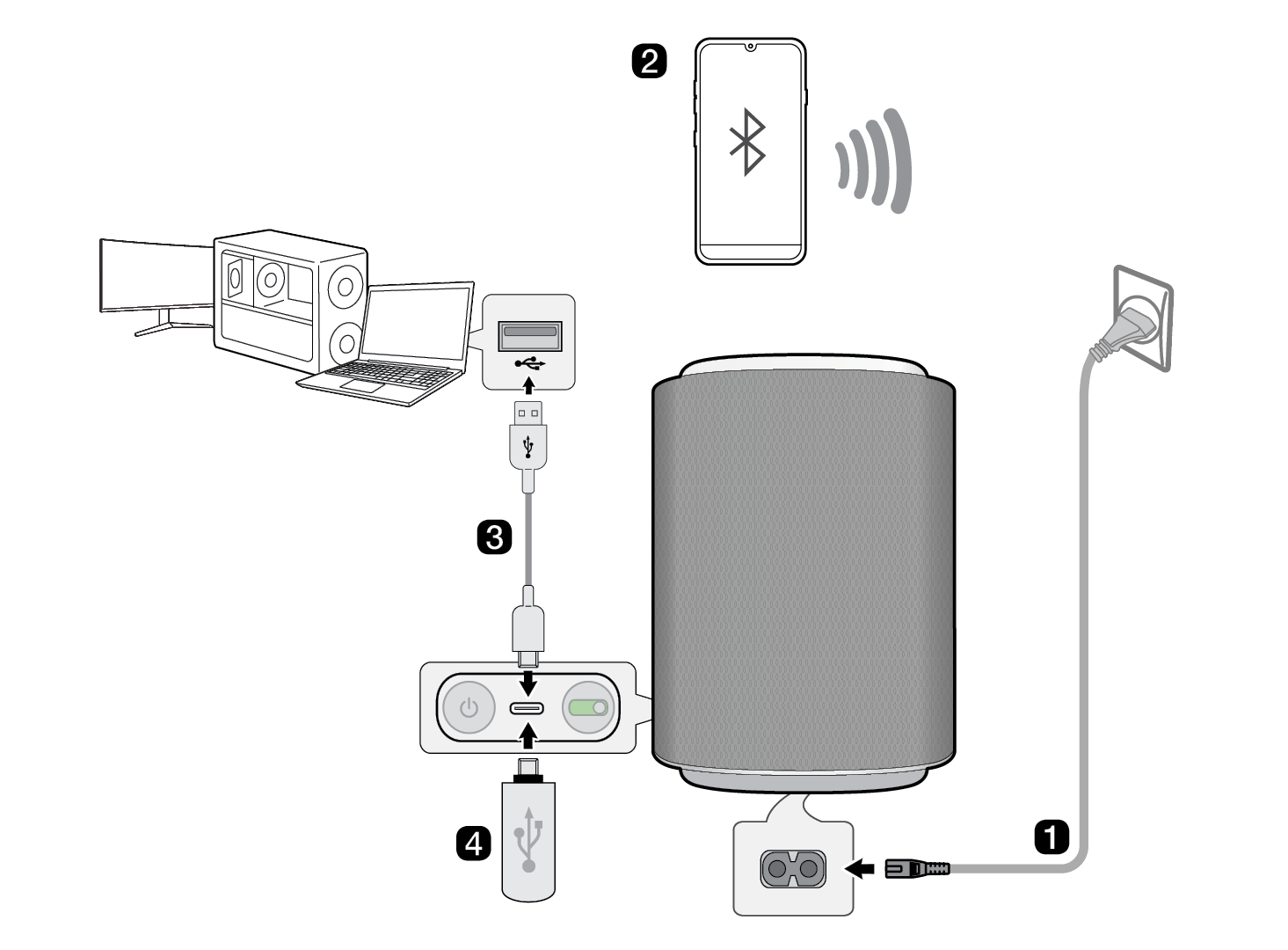

- b Connexion du produit à votre téléphone intelligent par Bluetooth ([ Voir « Connexion par Bluetooth »)
- A Appuyez plusieurs fois sur le bouton Source
 du produit jusqu’à ce que le témoin lumineux devienne bleu pour sélectionner le mode Bluetooth. Après un court instant, le témoin lumineux clignote en bleu.
 - B Appuyez sur le bouton Settings
 de votre téléphone intelligent et sélectionnez Bluetooth. Activez la fonction Bluetooth. (
 Désactivé >
  Activé)
 - C Recherchez et sélectionnez « nom du modèle série LG Sound Suite ».
- D Lorsque le produit est connecté à votre téléphone intelligent par Bluetooth, le témoin lumineux s’allume en bleu.
 Si le produit n’apparaît pas dans la recherche Bluetooth de votre téléphone intelligent, maintenez le bouton Source
  enfoncé pendant plus de 2 secondes lorsque vous êtes en mode Bluetooth.
- c Connexion de l’appareil à un ordinateur au moyen d’un câble USB 2.0 ([ Voir « Connexion au moyen d’un câble USB 2.0 »)
- A Appuyez plusieurs fois sur le bouton Source
 du produit jusqu’à ce que le témoin lumineux s’allume en ambre pour sélectionner le mode USB-Audio. Après un court instant, le témoin lumineux clignote en ambre.
 - B Connectez le produit à votre ordinateur au moyen d’un câble USB 2.0.
- C Lorsque l’appareil est connecté au dispositif de lecture, le témoin lumineux s’allume en ambre.
- D Passez la sortie audio de votre ordinateur à l’audio USB.
- E Ouvrez une application musicale sur votre ordinateur et lancez la lecture.
- d Lecture de musique à partir du port USB ([ Voir « Connexion d’un périphérique de stockage USB »)
- A Appuyez plusieurs fois sur le bouton Source
 du produit jusqu’à ce que le témoin lumineux s’allume en ambre pour sélectionner le mode USB Drive. Après un court instant, le témoin lumineux clignote en ambre.
 - B Connectez le périphérique de stockage USB sur le port USB à l’arrière de l’appareil.
- C Lorsque l’appareil est connecté au dispositif de stockage USB, le témoin lumineux s’allume en ambre, et la musique se lance automatiquement.
- e Connexion du produit au Wi-Fi ([ Voir « Connexion au produit au moyen de l’application LG ThinQ »)


- A Connectez votre téléphone intelligent au Wi-Fi.
- B Installez l’application LG ThinQ à partir de Google Play ou de l’App Store.
- C Exécutez l’application LG ThinQ et suivez les instructions.
- D L’appareil sera connecté à votre téléphone intelligent, et vous pourrez le commander à partir de l’application LG ThinQ.
Utilisation de Dolby Atmos FLEXCONNECT
L’appareil se connecte aux produits LG Sound Suite pour offrir une acoustique optimale, peu importe la pièce ou l’endroit. La connexion est possible grâce aux paramètres Dolby Atmos FLEXCONNECT de l’application LG ThinQ, sans avoir à utiliser de câbles complexes. Connectez vos produits LG Sound Suite pour obtenir une acoustique optimale.
Numérisez le code QR ci-dessous pour obtenir plus d’informations sur l’utilisation de la fonction Dolby Atmos FLEXCONNECT avec les produits LG Sound Suite.

|
|
|
|
|


Explorer le produit