Connexió i ús de l’altaveu - LG Sound Suite AI M7 / M5 Wi-Fi SPEAKER
- a Connecteu el producte mitjançant el cable d’alimentació. L’alimentació s’activa automàticament.
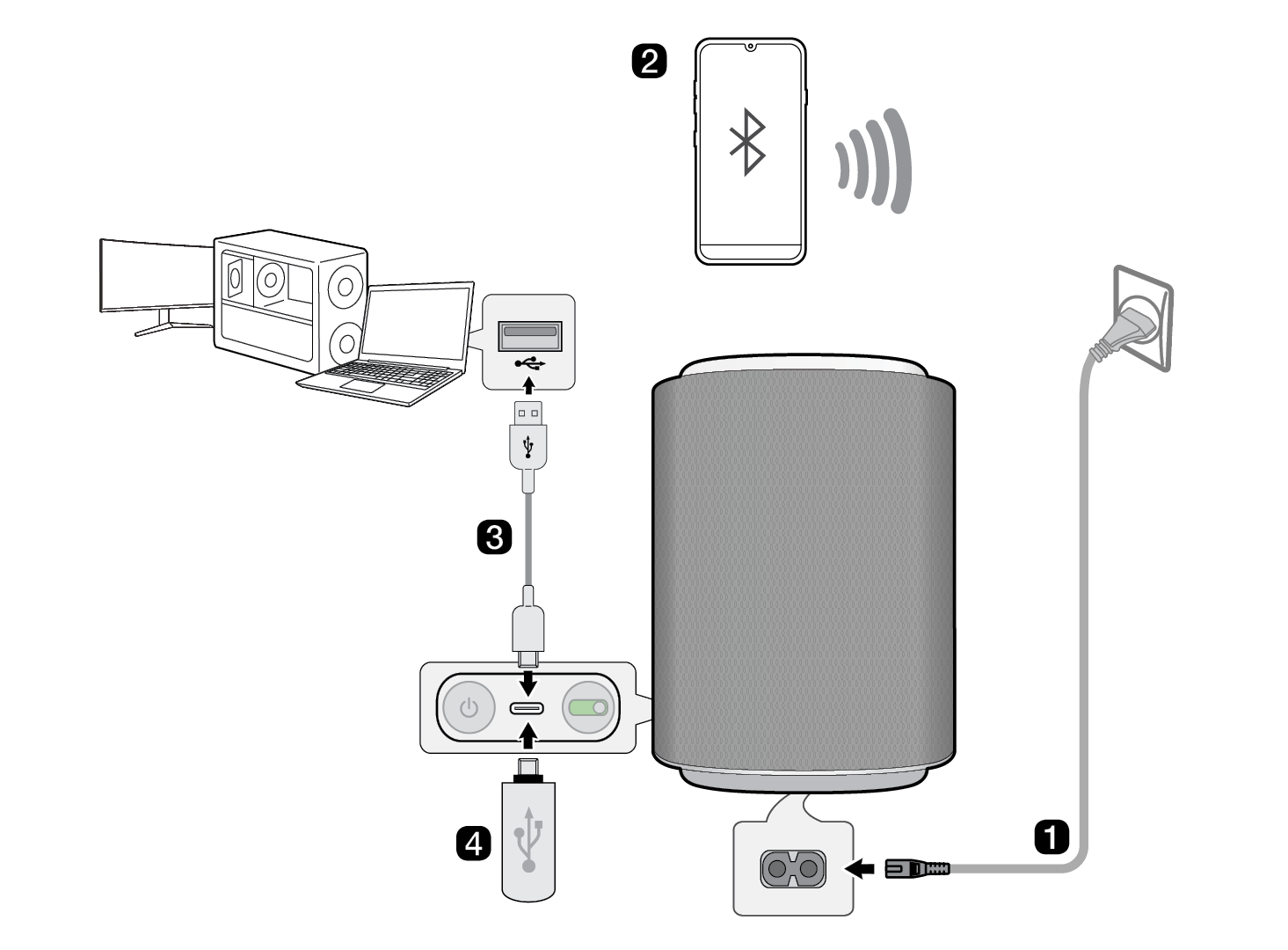

- b Connectar el producte al telèfon intel·ligent mitjançant Bluetooth ([ Vegeu “Connexió mitjançant Bluetooth”)
- A Premeu el botó Font
 repetidament al producte fins que l’indicador d’il·luminació s’il·lumini de blau per seleccionar el mode Bluetooth. Després d’un moment, l’indicador d’il·luminació parpelleja en blau.
 - B Toqueu el botó Configuració
 al telèfon intel·ligent i seleccioneu Bluetooth. Activeu la funció de Bluetooth. (
 Desactivat >
  Activat)
 - C Trobeu i seleccioneu "Nom del model de la sèrie LG Sound Suite".
- D Quan el producte s’hagi connectat al telèfon intel·ligent mitjançant Bluetooth, l’indicador d’il·luminació s’il·lumina de color blau.
 Si el producte no apareix a la cerca Bluetooth del vostre telèfon intel·ligent, premeu i mantingueu premut el botó Font
  del producte durant més de 2 segons mentre us trobeu al mode Bluetooth.
- c Connectar el producte a un ordinador mitjançant un cable USB 2.0 ([ Vegeu "Connexió mitjançant un cable USB 2.0")
- A Premeu el botó Font
 repetidament al producte fins que l’indicador d’il·luminació s’il·lumini de color ambre per seleccionar el mode USB-Audio. Al cap d’un moment, l’indicador d’il·luminació parpelleja de color ambre.
 - B Connecteu el producte a l’ordinador mitjançant un cable USB 2.0.
- C Quan el producte s’hagi connectat al dispositiu de reproducció, l’indicador d’il·luminació s’il·lumina de color ambre.
- D Canvieu la sortida d’àudio de l’ordinador a àudio USB.
- E Seleccioneu una aplicació de música a l’ordinador i inicieu la reproducció.
- d Reproduir música des de l’USB ([ Vegeu "Connexió a un dispositiu d’emmagatzematge USB")
- A Premeu el botó Font
 repetidament al producte fins que l’indicador d’il·luminació s’il·lumini de color ambre per seleccionar el mode d’Unitat USB. Al cap d’un moment, l’indicador d’il·luminació parpelleja de color ambre.
 - B Connecteu el dispositiu d’emmagatzematge USB al port USB de la part posterior del producte.
- C Quan el producte s’hagi connectat al dispositiu d’emmagatzematge USB, l’indicador d’il·luminació s’il·lumina de color ambre i la música es reprodueix automàticament.
- e Connectar el producte a la Wi-Fi ([ Vegeu “Connexió amb el producte a través de l’aplicació LG ThinQ”)


- A Connecteu el telèfon intel·ligent al Wi-Fi.
- B Instal·leu l’aplicació LG ThinQ des de Google Play o l’App Store.
- C Executeu l’aplicació LG ThinQ i seguiu les instruccions.
- D El producte es connectarà al telèfon intel·ligent i podreu controlar-lo amb l’aplicació LG ThinQ.
Ús de Dolby Atmos FLEXCONNECT
El producte es connecta amb els productes LG Sound Suite per proporcionar una acústica òptima a qualsevol habitació o ubicació. La connectivitat és possible a través de la configuració Dolby Atmos FLEXCONNECT de l’aplicació LG ThinQ sense necessitat de cables complicats. Connecteu els productes LG Sound Suite per a una acústica òptima.
Escanegeu el codi QR següent per a més informació sobre l’ús de Dolby Atmos FLEXCONNECT amb els productes LG Sound Suite.

|
|
|
|
|


Presentació del producte