Tilslutning og anvendelse af højttaleren - LG Sound Suite AI M7 / M5 Wi-Fi SPEAKER
- a Tilslut produktet ved hjælp af strømkablet. Strømmen tændes automatisk.
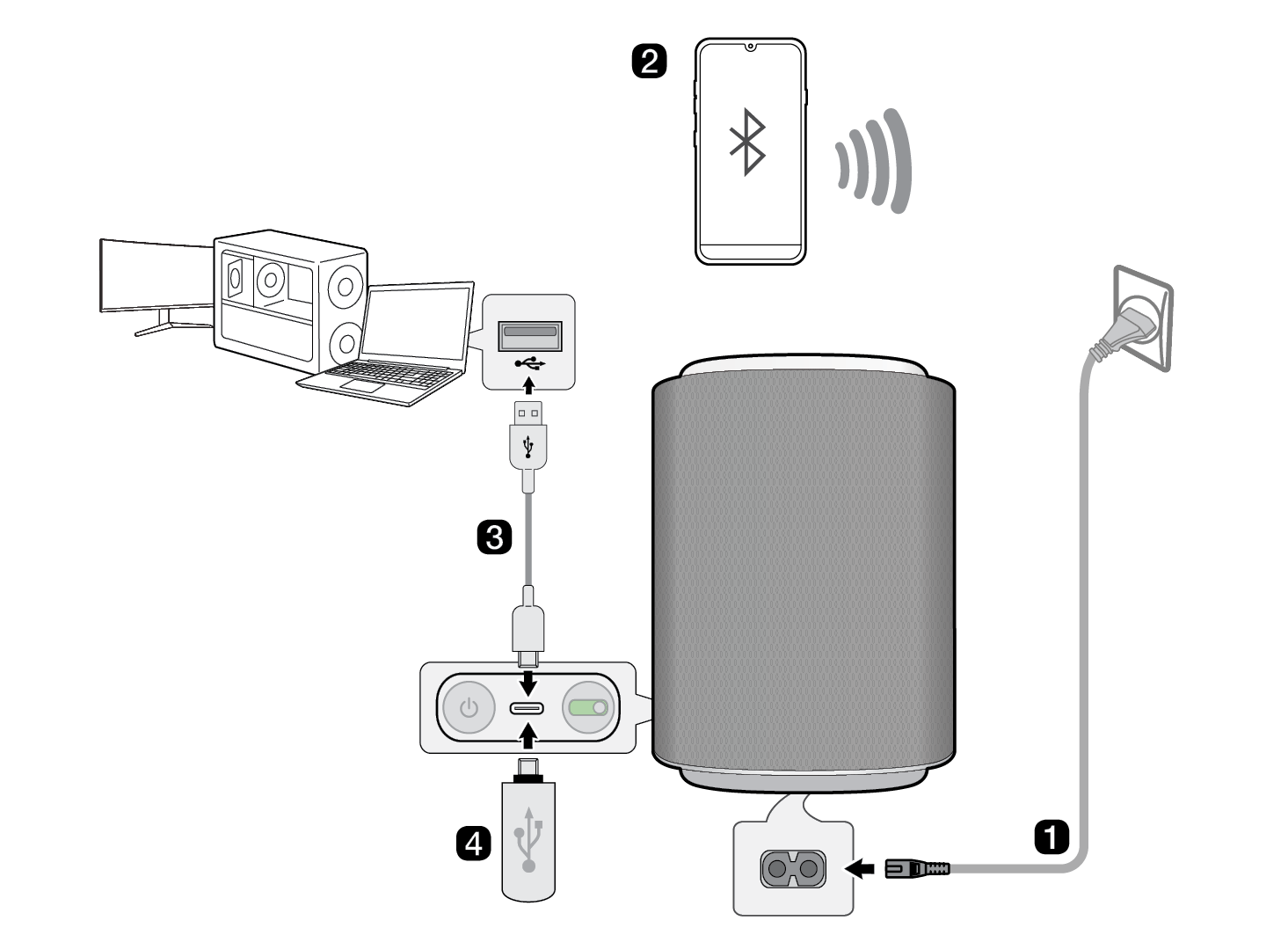

- b Tilslut produktet til din smartphone via Bluetooth ([ Se “Forbindelse via Bluetooth”)
- A Tryk gentagne gange på knappen Kilde
 på produktet, indtil lysindikatoren lyser blåt for at vælge Bluetooth-tilstand. Efter et øjeblik blinker lysindikatoren blåt.
 - B Tryk på Indstillinger
 knappen på din smartphone og vælg Bluetooth. Aktiver Bluetooth-funktionen. (
 Sluk >
  Tænd)
Tænd) - C Find og vælg “LG Sound Suite-seriens modelnavn”.
- D Når produktet er forbundet til din smartphone via Bluetooth, lyser lysindikatoren blåt.
 Hvis produktet ikke vises i din smartphones Bluetooth-søgning, skal du holde Kilde
  -knappen på produktet nede i mere end 2 sekunder, mens det er i Bluetooth-tilstand.
- c Tilslut produktet til en pc ved hjælp af et USB 2.0-kabel ([ Se “Tilslutning via et USB 2.0-kabel”)
- A Tryk gentagne gange på knappen Kilde
 på produktet, indtil lysindikatoren lyser gult, for at vælge USB-lydtilstand. Efter et øjeblik blinker lysindikatoren orange.
 - B Tilslut produktet til din pc ved hjælp af et USB 2.0-kabel.
- C Når produktet er tilsluttet afspilningsenheden, lyser indikatorlampen orange.
- D Skift lydudgangen på din pc til USB Audio.
- E Vælg en musikapp på din pc, og start afspilningen.
- d Afspilning af musik fra USB ([ Se “Tilslutning til en USB-lager enhed”)
- A Tryk gentagne gange på knappen Kilde
 på produktet, indtil lysindikatoren lyser orange, for at vælge USB-drevtilstand. Efter et øjeblik blinker lysindikatoren orange.
 - B Sæt USB-lager enheden i USB-porten på bagsiden af produktet.
- C Når produktet er tilsluttet USB-lagerenheden, lyser indikatorlampen orange, og musikken afspilles automatisk.
- e Tilslutning af produktet til Wi-Fi ([ Se “Opret forbindelse til produktet via LG ThinQ-appen”)


- A Tilslut din smartphone til Wi-Fi.
- B Installer LG ThinQ-appen fra Google Play eller App Store.
- C Åbn LG ThinQ-appen og følg instruktionerne.
- D Produktet opretter forbindelse til din smartphone, og du kan styre produktet med LG ThinQ-appen.
Brug af Dolby Atmos FLEXCONNECT
Produktet kan tilsluttes LG Sound Suite-produkter for at give optimal akustik i ethvert rum eller på ethvert sted. Tilslutning er mulig via LG ThinQ-appens Dolby Atmos FLEXCONNECT-indstillinger uden behov for komplicerede ledninger. Tilslut dine LG Sound Suite-produkter for at opnå optimal akustik.
Scan QR-koden nedenfor for at få flere oplysninger om brug af Dolby Atmos FLEXCONNECT med LG Sound Suite-produkter.

|
|
|
|
|


Udforskning af produktet