Verbinding maken via een USB 2.0-kabel - LG Sound Suite AI M7 / M5 Wi-Fi SPEAKER
Controleer eerst het volgende.
- • Dit product kan worden gebruikt met gaming PC's, laptops of spelconsoles* die UAC** (USB-audioklasse) ondersteunen.
- - PC's, laptops: met UAC 2.0
- - Spelconsole (PlayStation 4/5): UAC 1.0 ondersteuning
* Als er geen audio-uitgang is wanneer de luidspreker en het apparaat (PS4/PS5/PC, enz.) verbonden zijn met een USB-kabel, schakel dan de UAC 2.0-optie in de LG ThinQ-app uit. Om de geconfigureerde instellingen toe te passen, houdt u de Aan/Uit  -knop langer dan 3 seconden ingedrukt om het product uit te schakelen en schakelt u het vervolgens weer in.
** UAC (USB Audio Class): De norm voor digitale audioverbinding die wordt gebruikt bij een USB-aansluiting en onderscheid maakt tussen 1.0 en 2.0 aan de hand van de overdrachtssnelheid en de gegevensomvang die wordt ondersteund.
- • Het kan mogelijk niet goed werken, afhankelijk van de specificaties van het apparaat dat UAC (USB-audioklasse) ondersteunt. Neem contact op met de fabrikant van uw apparaat voor meer informatie.
- • De pc-specificaties van de luidspreker zijn als volgt:
- - Windows OS: 10 versie 20H2
- - MAC OS: 11.2 versie
- - Het wordt aanbevolen om de luidspreker te gebruiken met deze versie of een nieuwere.
- • Een beeldscherm of sommige smartphones op de luidspreker aansluiten via een USB C naar USB C-kabel levert mogelijk geen geluid op.
- a Druk herhaaldelijk op de knop Bron
 op het apparaat totdat het lampje oranje gaat branden om de USB Audio-modus te kiezen. Na een moment knippert de indicatielampje oranje.


- b Sluit het product aan op uw pc met een USB 2.0-kabel.
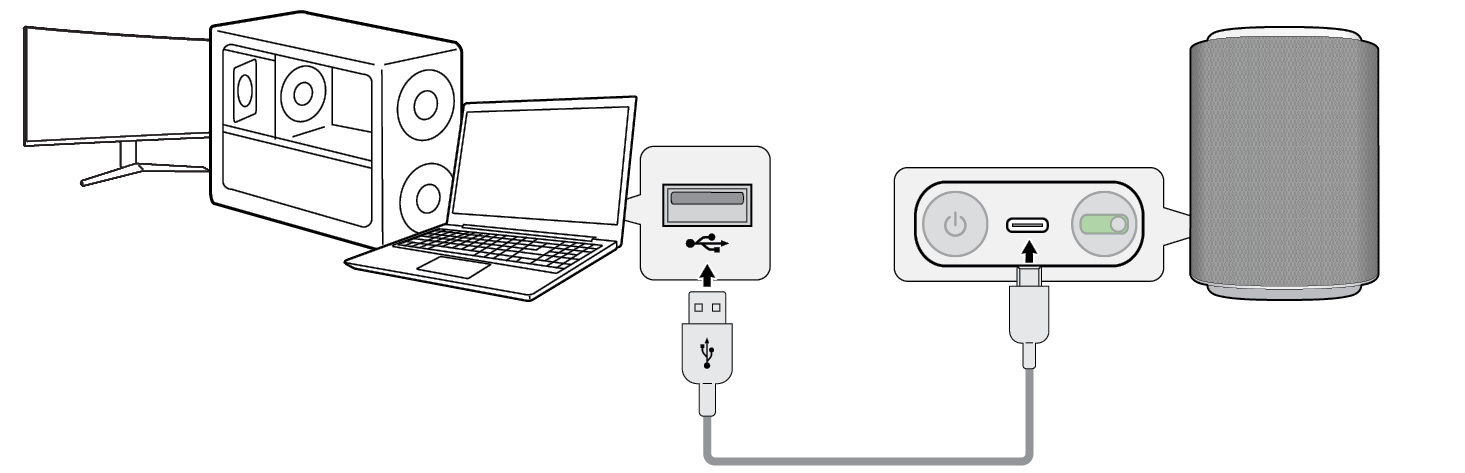

- c Wanneer het product is aangesloten op het afspeelapparaat, licht het indicatielampje kort oranje op en schakelt vervolgens over naar de omgevingsverlichtingskleur die is ingesteld via de LG ThinQ-app.
- d Zet de audio-uitgang op uw pc op USB Audio.
- e Kies een muziek-app op uw pc en start het afspelen.
|
|
|
|
|

