Kaiuttimen yhdistäminen ja käyttö - LG Sound Suite AI M7 / M5 Wi-Fi SPEAKER
- a Liitä tuote virtajohdolla. Virta kytkeytyy päälle automaattisesti.
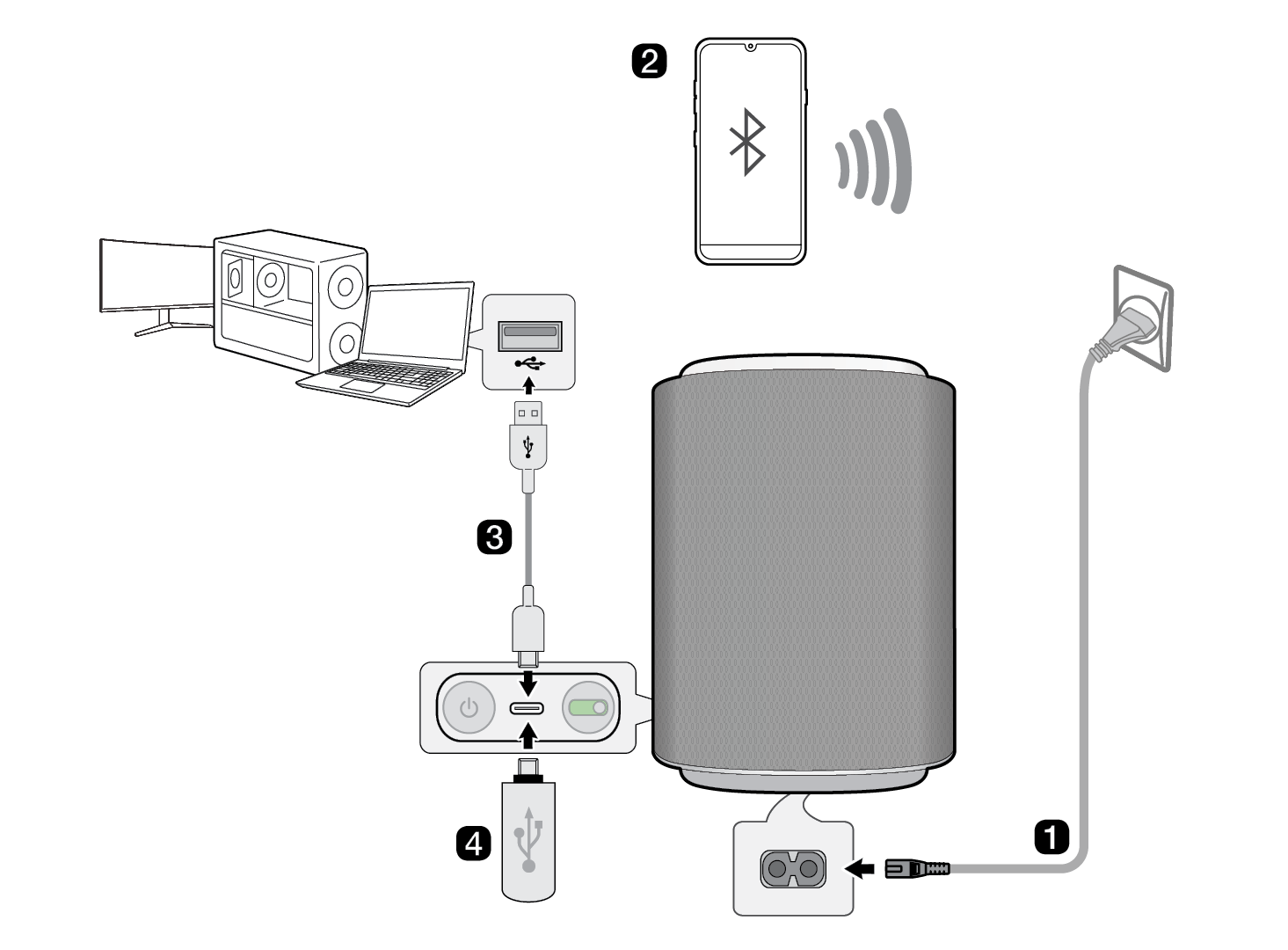

- b Tuotteen liittäminen älypuhelimeen Bluetoothin kautta ([ Katso ”Bluetoothilla yhdistäminen”)
- A Paina tuotteen Lähde
 -painiketta toistuvasti, kunnes merkkivalo syttyy siniseksi, jotta voit valita Bluetooth -tilan. Hetken kuluttua merkkivalo vilkkuu sinisenä.
 - B Napauta Asetukset
 -painiketta älypuhelimestasi ja valitse Bluetooth. Kytke päälle Bluetooth -toiminto. (
 Pois >
  Päällä)
 - C Etsi ja valitse ”LG Sound Suite-sarjan mallinimi”.
- D Kun tuote on yhdistetty älypuhelimeen Bluetoothilla, merkkivalo syttyy sinisenä.
 Jos tuotetta ei näy älypuhelimesi Bluetooth -haussa, paina ja pidä painettuna tuotteen Lähde
  -painiketta yli 2 sekunnin ajan Bluetooth -tilassa.
- c Tuotteen liittäminen tietokoneeseen USB 2.0 -kaapelilla ([ Katso ”Yhteyden muodostaminen USB 2.0 -kaapelilla”)
- A Paina tuotteen Lähde
 -painiketta toistuvasti, kunnes merkkivalo syttyy keltaisena, valitaksesi USB-Audio-tilan. Hetken kuluttua merkkivalo vilkkuu keltaisena.
 - B Liitä tuote tietokoneeseen USB 2.0 -kaapelilla.
- C Kun tuote on kytketty toistolaitteeseen, merkkivalo syttyy keltaisena.
- D Vaihda tietokoneen äänilähtö USB-ääneksi.
- E Valitse musiikkisovellus tietokoneellasi ja aloita toisto.
- d Musiikin toistaminen USB-muistitikulta ([ Katso ”USB-tallennuslaitteeseen yhdistäminen”)
- A Paina tuotteen Lähde
 -painiketta toistuvasti, kunnes merkkivalo syttyy keltaisena, jotta USB-asematila valitaan. Hetken kuluttua merkkivalo vilkkuu keltaisena.
 - B Liitä USB-tallennuslaite tuotteen takaosan USB -porttiin.
- C Kun tuote on kytketty USB-tallennuslaitteeseen, merkkivalo syttyy keltaisena ja musiikki alkaa soida automaattisesti.
- e Tuotteen liittäminen Wi-Fi-verkkoon ([ Katso ”Yhteyden muodostaminen tuotteeseen LG ThinQ -sovelluksen kautta”)


- A Yhdistä älypuhelin Wi-Fiin.
- B Asenna LG ThinQ -sovellus Google Playsta tai App Storesta.
- C Käynnistä LG ThinQ -sovellus ja seuraa ohjeita.
- D Tuote yhdistää automaattisesti älypuhelimeesi, ja voit ohjata tuotetta LG ThinQ -sovelluksella.
Dolby Atmos FLEXCONNECT:n käyttö
Tuote yhdistyy LG Sound Suite -tuotteisiin ja tarjoaa optimaalisen akustiikan missä tahansa huoneessa tai paikassa. Yhteys on mahdollista LG ThinQ -sovelluksen Dolby Atmos FLEXCONNECT -asetusten kautta ilman monimutkaisia johtoja. Liitä LG Sound Suite -tuotteesi optimaalisen akustiikan saavuttamiseksi.
Skannaa alla oleva QR-koodi saadaksesi lisätietoja Dolby Atmos FLEXCONNECT:n käytöstä LG Sound Suite -tuotteiden kanssa.

|
|
|
|
|


Tuotteeseen tutustuminen