Product

Vorderseite - LG Sound Suite AI M7 / M5 Wi-Fi SPEAKER
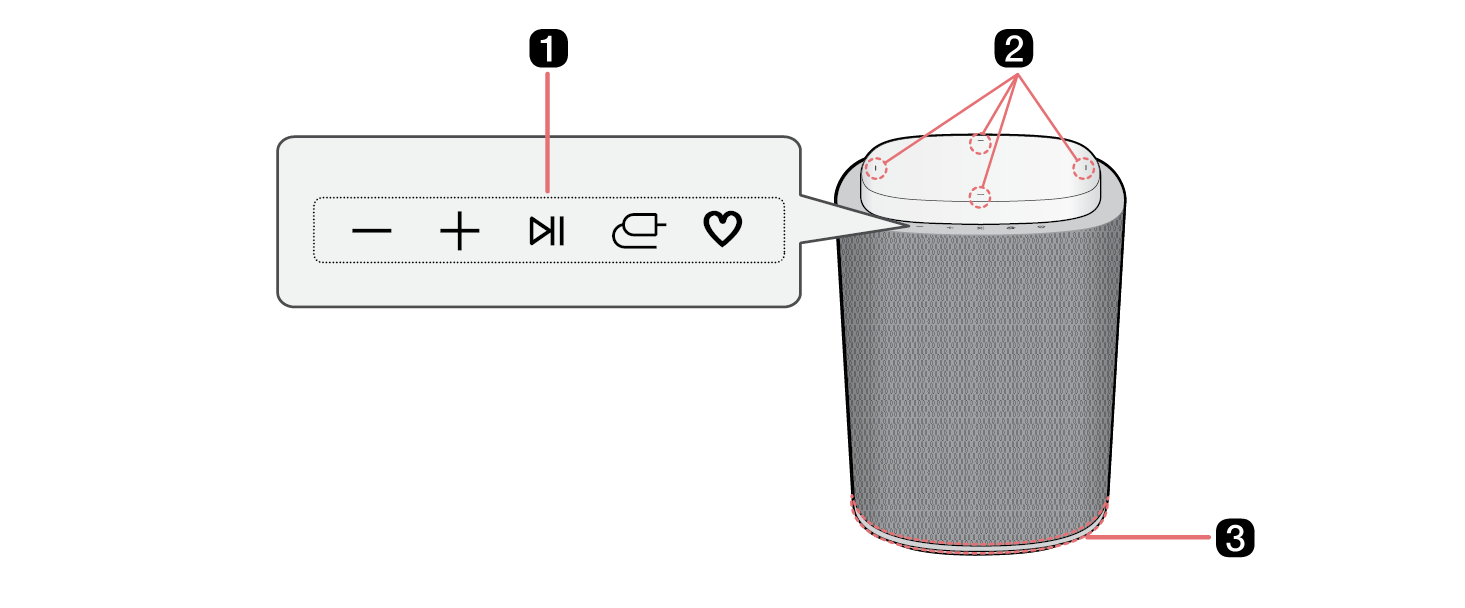
2026 LG Sound Suite M7M5 Product Front

a

Lautstärke 3121.png 3129.png

Die Lautstärke regulieren.

Wiedergabe/Pause 3136.png

  • Wiedergabe/Pause: Die Taste drücken.
  • Zum nächsten Stück gehen: Die Taste schnell 2-mal drücken.
  • Zum vorigen Stück gehen: Die Taste schnell 3-mal drücken.

Quelle 3144.png

Um die gewünschte Funktion oder den Eingabemodus auszuwählen, wiederholt auf diese Taste drücken.

  • WLAN: Das Produkt mit dem WLAN verbinden.
  • Bluetooth: Das Produkt via Bluetooth verbinden.
  • Dolby Atmos FLEXCONNECT: Verbindet das Produkt über Dolby Atmos FLEXCONNECT mit anderen LG Sound Suite-Produkten.
  • USB: Verbindet das Produkt über ein USB 2.0-Kabel oder ein USB-Speichergerät.

MY 3149.png

  • Drücken Sie die Taste, um die MY-Funktionen zu verwenden. ([ Siehe „Verwenden der MY-Funktion“) Bevor Sie die MY-Funktionen verwenden, richten Sie diese in der LG ThinQ-App ein.
  • Drücken Sie die Taste zweimal, um die Room Calibration Pro zu verwenden. Der Lautsprecherklang ist für Ihren Hörraum optimiert. ([ Siehe „Verwendung von Room Calibration Pro“)
  • Sie können die Lautstärke 9949.png und MY 12258.png Tasten am Produkt gleichzeitig drücken, um die Umgebungsbeleuchtung ein- oder auszuschalten. ([ Siehe „Verwendung von Umgebungsbeleuchtung“)

b

Eingebautes Mikrofon

Dies wird bei der Funktion Room Calibration Pro verwendet.

c

Leuchtanzeige

Sie können die Funktion und den Verbindungsstatus des Lautsprechers überprüfen. ([ Siehe „Leuchtanzeige“)

3169.png

3174.png Hinweis

  • Um Strom zu sparen, schaltet sich das Gerät automatisch aus, wenn länger als 15 Minuten kein Eingangssignal von einem externen Gerät empfangen wird.
  • Das Mikrofon wird ausschließlich für Audiofunktionen verwendet und erfasst keine Benutzergeräusche.

3193.png

> VORSICHT

Beachten Sie, dass bei Verwendung der Room Calibration Pro-Funktion der Ton während der Optimierung der Klangqualität plötzlich lauter werden kann.


Leuchtanzeige

Einschalten / Ausschalten

3212.png

  • Wenn das Gerät eingeschaltet ist, leuchtet die Leuchtanzeige orange.
  • Die Farbe der Leuchtanzeige kann je nach ausgewählter Quelle variieren.

3218.png

  • Wenn das Gerät ausgeschaltet ist, leuchtet die Mitte der Leuchtanzeige weiß.
  • Derzeit im Standby-Modus. Das Produkt ist bereit, Signale zu empfangen oder eine Netzwerkverbindung herzustellen.

3224.png

  • Wenn das Gerät ausgeschaltet ist, erlischt die Leuchtanzeige.
  • Derzeit ausgeschaltet. Drücken Sie kurz die Ein-/Aus 7126.png-Taste, um das Produkt zu verwenden.

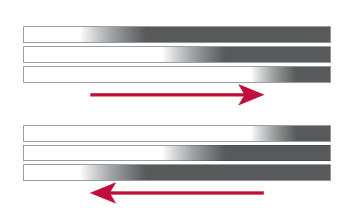
Lautstärkeregelung

3247.png

  • Lauter: Die Beleuchtungsanzeige wird von links nach rechts allmählich heller.
  • Leiser: Die Beleuchtungsanzeige wird von rechts nach links allmählich dunkler.
  • Wenn die Lautstärke ihren Höchstwert erreicht, wird eine Sprachansage oder ein akustisches Signal abgespielt.

Quelle

3266.png

WLAN bereit

Die Leuchtanzeige blinkt grün.

3275.png

WLAN verbunden

Die Leuchtanzeige leuchtet grün.

Apple AirPlay, Google Cast, Spotify, Tidal Connect

Bei der Wiedergabe von Musik über Apple AirPlay, Google Cast, Spotify oder Tidal Connect leuchtet die Leuchtanzeige grün.

3281.png

Stereomodus bereit

Die Leuchtanzeige blinkt weiß.

3287.png

Stereo-Modus verbunden (links)

Die linke Seite der Beleuchtungsanzeige leuchtet weiß.

3294.png

Stereo-Modus verbunden (rechts)

Die rechte Seite der Beleuchtungsanzeige leuchtet weiß.

8346.png

Dolby Atmos FLEXCONNECT bereit

  • Die Leuchtanzeige blinkt 30 Minuten lang weiß.
  • Im Dolby Atmos FLEXCONNECT-Modus drücken und halten Sie die Quelle 9965.png Taste am Produkt länger als 2 Sekunden, und die Leuchtanzeige blinkt 30 Minuten lang weiß.

3305.png

Dolby Atmos FLEXCONNECT verbunden

Die Leuchtanzeige leuchtet weiß.

3316.png

Bluetooth bereit

Die Leuchtanzeige blinkt blau.

3323.png

Bluetooth verbunden

Die Leuchtanzeige leuchtet blau.

3329.png

USB-Audio-bereit / USB-Speichergerät-bereit

Die Leuchtanzeige blinkt orange.

3335.png

USB-Audio verbunden / USB-Speichergerät verbunden

Die Leuchtanzeige leuchtet orange.

3343.png

Room Calibration Pro läuft

Die Leuchtanzeige zeigt dynamische, mehrfarbige Lichtanimationen an.

3349.png

Room Calibration Pro abgeschlossen

Die Leuchtanzeige leuchtet mehrfarbig.

3368.png

3373.png Hinweis

Sobald die Verbindung abgeschlossen ist, leuchtet die Leuchtanzeige in der Umgebungsbeleuchtungsfarbe, die über die LG ThinQ-App eingestellt wurde.