Anschluss über ein USB 2.0-Kabel - LG Sound Suite AI M7 / M5 Wi-Fi SPEAKER
Bitte erst Folgendes prüfen.
- • Dieses Produkt kann benutzt werden mit Gaming-PCs, Laptops oder Spielekonsolen*, die UAC** (USB Audio Class) unterstützen.
- - PCs, Laptops: mit UAC 2.0
- - Spielkonsole (PlayStation 4/5): UAC 1.0-Unterstützung
* Falls es keine Audio-Ausgabe gibt, wenn der Lautsprecher und das Gerät (PS4/PS5/PC usw.) mit einem USB-Kabel verbunden sind, deaktivieren Sie die Option „UAC 2.0“ in der LG ThinQ-App. Um die konfigurierten Einstellungen zu übernehmen, halten Sie die Taste Ein-/Aus  länger als 3 Sekunden gedrückt, um das Produkt auszuschalten, und schalten Sie es dann wieder ein.
** UAC (USB Audio Class): Standard für digitale Audio-Verbindungen über eine USB-Schnittstelle, bei der unterschieden wird zwischen Version 1.0 und 2.0. Diese unterscheiden sich hinsichtlich der unterstützten Übertragungsgeschwindigkeit und des Datenumfangs.
- • Je nach Spezifikation des Geräts, das UAC (USB Audio Class) unterstützt, funktioniert das möglicherweise nicht reibungslos. Weitere Informationen erhalten Sie beim Gerätehersteller.
- • Die PC-Spezifikationen des Lautsprechers lauten wie folgt:
- - Windows-Betriebssystem: 10 Version 20H2
- - MAC-Betriebssystem: 11.2 Version
- - Es wird empfohlen, den Lautsprecher mit dieser oder einer jüngeren Version zu benutzen.
- • Wenn Sie am Lautsprecher einen Monitor oder ein Smartphone anschließen und dazu ein USB C-/USB C-Kabel verwenden, wird möglicherweise kein Ton übertragen.
- a Drücken Sie wiederholt die Taste Quelle
 am Produkt, bis die Beleuchtungsanzeige orange leuchtet, um den USB-Audio-Modus auszuwählen. Nach einem Moment blinkt die Leuchtanzeige orange.


- b Verbinden Sie das Produkt mit Ihrem PC über ein USB 2.0-Kabel.
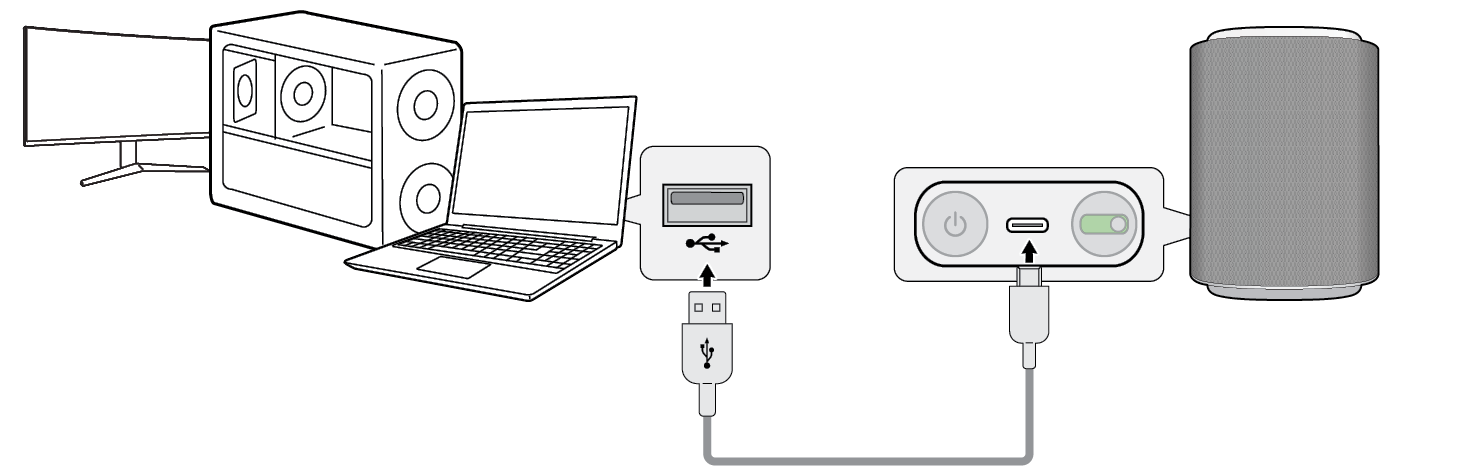

- c Wenn das Produkt mit dem Wiedergabegerät verbunden ist, leuchtet die Leuchtanzeige kurz bernsteinfarben auf und wechselt dann zur Umgebungsbeleuchtungsfarbe, die über die LG ThinQ-App eingestellt wurde.
- d Stellen Sie den Audioausgang Ihres PCs auf USB-Audio um.
- e Wählen Sie eine Musik-App auf Ihrem PC aus und starten Sie die Wiedergabe.
|
|
|
|
|

