Collegamento tramite cavo USB 2.0 - LG Sound Suite AI M7 / M5 Wi-Fi SPEAKER
Controllare prima quanto segue.
- • Questo prodotto può essere usato con PC da gioco, computer portatili o console di gioco* che supportino UAC** (Classe audio USB).
- - PC, computer portatili: con UAC 2.0
- - Console di gioco (PlayStation 4/5): Supporto UAC 1.0
* Se non viene emesso audio quando l’altoparlante e il dispositivo (PS4/PS5/PC ecc.) sono connessi con un cavo USB, disattivare l’opzione UAC 2.0 nell’app LG ThinQ. Per applicare le impostazioni configurate, tenere premuto il pulsante Accensione  per più di 3 secondi per spegnere il prodotto, quindi riaccenderlo.
** UAC (Classe audio USB): Standard di connessione audio digitale che impiega un’interfaccia USB e la distinzione tra 1.0 e 2.0 in base alla velocità di trasmissione e alle dimensioni dei dati che supporta.
- • Potrebbe non funzionare correttamente a seconda delle specifiche del dispositivo che supporta UAC (Classe audio USB). Per ulteriori informazioni, contattare il produttore del dispositivo.
- • Le specifiche PC dell’altoparlante sono le seguenti:
- - Sistema operativo Windows: 10 versione 20H2
- - Sistema operativo MAC: versione 11.2
- - Si consiglia di utilizzare l’altoparlante con questa versione o una versione successiva.
- • Il collegamento di un monitor o di uno smartphone all’altoparlante un cavo da USB C a USB C può comportare la mancata emissione di suono.
- a Premere ripetutamente il pulsante Sorgente
 sul prodotto fino a quando l’indicatore luminoso non si illumina di colore ambra per selezionare la modalità USB-Audio. Dopo qualche istante, l’indicatore luminoso lampeggia in arancione.


- b Collegare il prodotto al PC utilizzando un cavo USB 2.0.
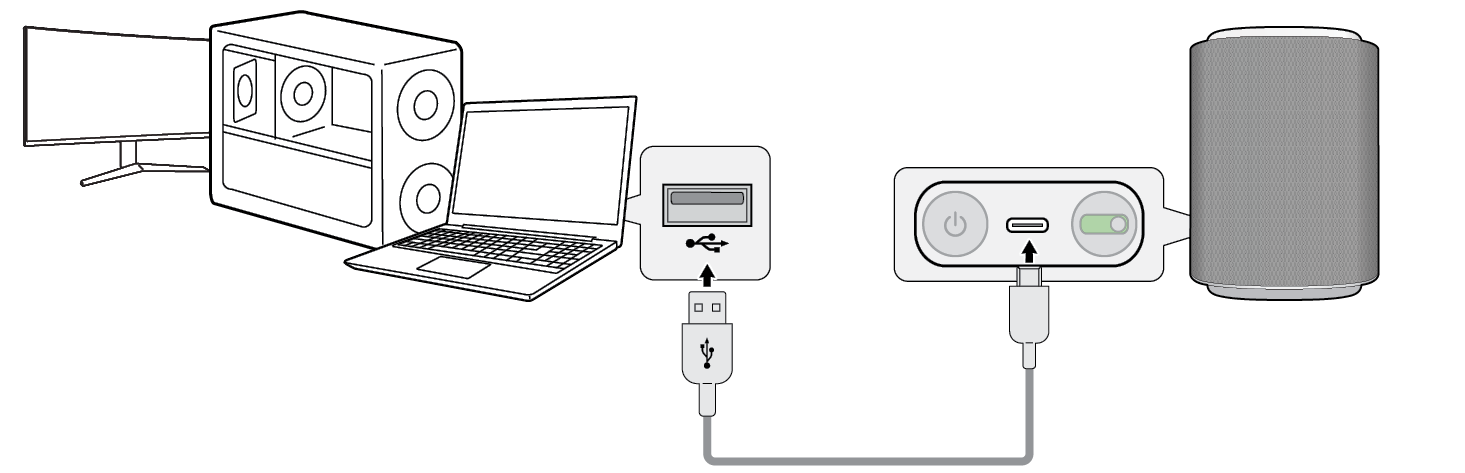

- c Quando il prodotto è collegato al dispositivo di riproduzione, l’indicatore luminoso si accende brevemente in arancione e poi passa al colore dell’illuminazione ambientale impostato tramite l’app LG ThinQ.
- d Imposta l’uscita audio del PC su USB Audio.
- e Seleziona un’app musicale sul tuo PC e avvia la riproduzione.
|
|
|
|
|

