Tilkobling via USB 2.0-kabel - LG Sound Suite AI M7 / M5 Wi-Fi SPEAKER
Sjekk følgende først.
- • Produktet kan brukes med spill-PC-er, bærbare datamaskiner eller spillkonsoll* som støtter UAC** (USB-lydklasse).
- - PCer, bærbare datamaskiner: med UAC 2.0
- - Spillkonsoll (PlayStation 4/5): Støtte for UAC 1.0
* Hvis det finnes ingen lydutgang mens høyttaleren og enheten (PS4/PS5/PC, osv.) er koblet til med en USB-kabel, må brukeren slå av UAC 2.0-alternativet i menyen til LG ThinQ appen. For å bruke de konfigurerte innstillingene, trykk og hold inne Av/På  i mer enn 3 sekunder for å slå av produktet, og slå det deretter på igjen.
** UAC (USB Audio Class): Digital standard lydforbindelse som brukte et USB-grensesnitt og skilte mellom 1.0 og 2.0 etter overføringshastighet og datastørrelse som støtter.
- • Det kan ikke fungerer på riktig måte og dette avhenger av spesifikasjonene til enheten som støtter UAC (USB-lydklasse). Kontakt produsenten av enheten hvis du vil ha mer informasjon.
- • Spesifikasjonene for høyttalerens datamaskin er som følger:
- - Windows OS: 10 versjon 20H2
- - MAC OS: 11.2 versjon
- - Det anbefales bruk av høyttaleren med denne versjonen eller senere.
- • Tilkobling av en skjerm eller en smarttelefon til høyttaleren med USB C til USB C-kabel kan resultere i at du ikke får lyd.
- a Trykk gjentatte ganger på Kilde
 -knappen på produktet til lysindikatoren lyser oransje for å velge USB-Audio-modus. Etter et øyeblikk blinker lysindikatoren oransje.


- b Koble produktet til PC-en din ved hjelp av en USB 2.0-kabel.
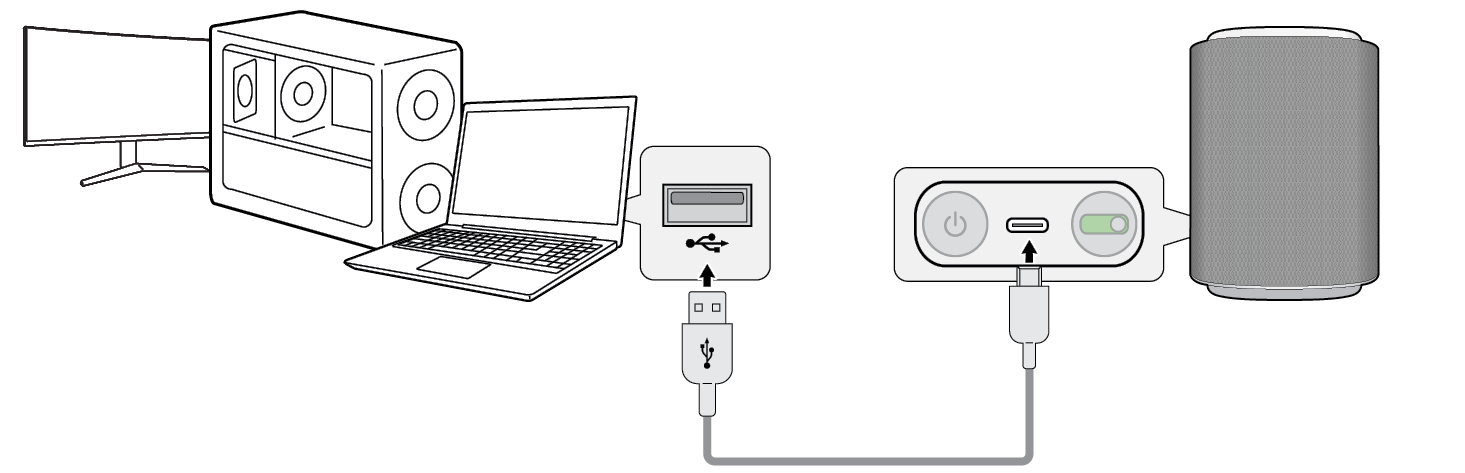

- c Når produktet er koblet til avspillingsenheten, lyser lysindikatoren opp i oransje kort og bytter deretter til den omgivende lysfargen som er satt gjennom LG ThinQ-appen.
- d Bytt lydutgangen på PC-en til USB-lyd.
- e Velg en musikkapp på PC-en din og start avspillingen.
|
|
|
|
|

