Łączenie za pomocą kabla USB 2.0 - LG Sound Suite AI M7 / M5 Wi-Fi SPEAKER
Najpierw sprawdź następujące punkty.
- • Produktu tego można używać z komputerami gamingowymi, laptopami lub konsolami do gier*, które obsługują UAC** (ang. USB Audio Class).
- - Komputery, laptopy: z UAC 2.0
- - Konsola do gier (PlayStation 4/5): Obsługa UAC 1.0
* W przypadku braku sygnału wyjściowego audio przy podłączonym przy użyciu kabla USB głośniku i urządzeniu (PS4/PS5/komputerze itd.) wyłącz opcję UAC 2.0 w aplikacji LG ThinQ. Aby zastosować skonfigurowane ustawienia, naciśnij i przytrzymaj przycisk Zasilanie  przez ponad 3 sekundy, aby wyłączyć produkt, a następnie włącz go ponownie.
** UAC (USB Audio Class): Standard cyfrowego połączenia audio wykorzystującego interfejs USB oraz rozróżnienie pomiędzy wersją 1.0 i 2.0 w zależności od obsługiwanej prędkości transmisji i wielkości danych.
- • Standard może nie działać prawidłowo w zależności od specyfikacji urządzenia obsługującego UAC (ang. USB Audio Class). Aby uzyskać więcej informacji, należy skontaktować się z producentem urządzenia.
- • Specyfikacja komputera głośnika jest następująca:
- - System operacyjny Windows: Wersja 10 20H2
- - System operacyjny MAC OS: Wersja 11.2
- - Zaleca się korzystanie z głośnika w tej wersji lub nowszej.
- • Po podłączeniu głośnika do monitora czy smartfona za pomocą kabla USB C do USB C dźwięk może nie być słyszalny.
- a Naciśnij kilkakrotnie przycisk Źródło
 na produkcie, aż wskaźnik świetlny zaświeci się na pomarańczowo, aby wybrać tryb audio USB. Po chwili wskaźnik świetlny zacznie migać na pomarańczowo.


- b Podłącz produkt do komputera za pomocą kabla USB 2.0.
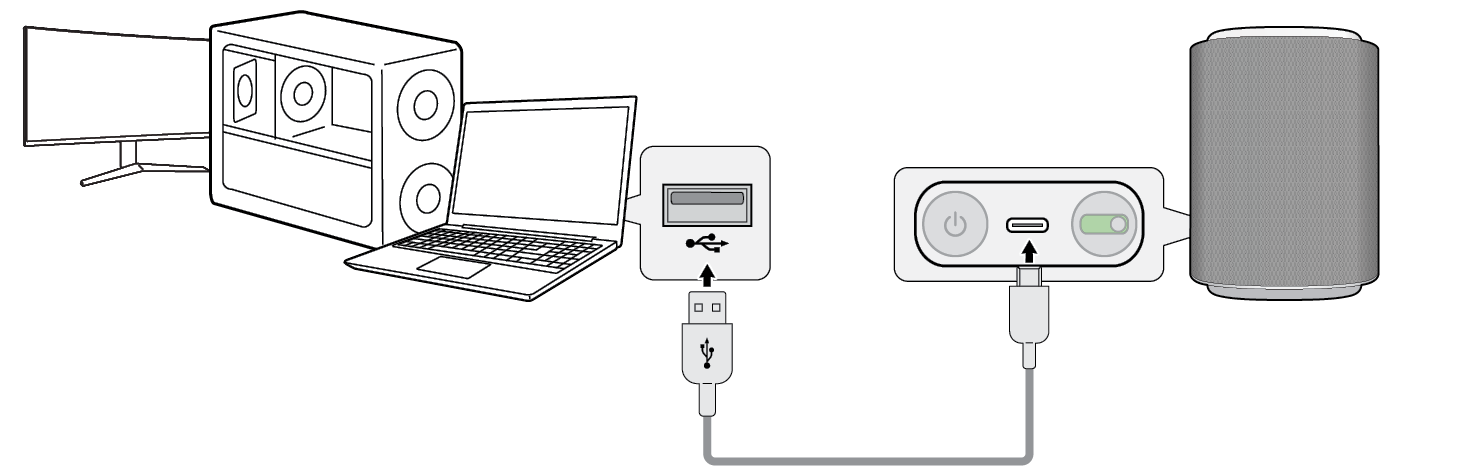

- c Po podłączeniu produktu do urządzenia odtwarzającego, wskaźnik świetlny zaświeci się na bursztynowo, a następnie zmieni kolor na ustawione oświetlenie otoczenia w aplikacji LG ThinQ.
- d Przełącz wyjście audio na komputerze na dźwięk USB.
- e Wybierz aplikację muzyczną na komputerze i rozpocznij odtwarzanie.
|
|
|
|
|

