Conexión mediante un cable USB 2.0 - LG Sound Suite AI M7 / M5 Wi-Fi SPEAKER
Compruebe primero lo siguiente.
- • Este producto se puede usar con PC gaming, portátiles o videoconsolas* compatibles con UAC **(USB Audio Class).
- - PC, portátiles: con UAC 2.0
- - Videoconsolas (PlayStation 4/5): compatibles con UAC 1.0
* Si no hay salida de audio cuando el altavoz y el dispositivo (PS4, PS5, PC, etc.) están conectados con un cable USB, desactive la opción UAC 2.0 en la aplicación LG ThinQ. Para aplicar los ajustes configurados, mantenga pulsado el botón Encendido/apagado  durante más de 3 segundos para apagar el producto y, a continuación, enciéndalo de nuevo.
** UAC (USB Audio Class): estándar de conexión de audio digital que usa una interfaz USB y una distinción entre 1.0 y 2.0 según la velocidad de transmisión y el tamaño de datos que admite.
- • Puede no funcionar correctamente según las especificaciones del dispositivo que admite UAC (USB Audio Class). Para obtener más información, póngase en contacto con el fabricante de su dispositivo.
- • Las especificaciones para PC del altavoz son las siguientes:
- - SO Windows: versión 10 20H2
- - macOS: versión 11.2
- - Se recomienda usar el altavoz con esta versión o posterior.
- • Conectar un monitor o algún smartphone al altavoz mediante un cable USB C a USB C puede provocar que no haya sonido.
- a Pulse varias veces el botón Fuente
 del producto hasta que el indicador de iluminación se encienda en ámbar para seleccionar el modo Audio USB. Al cabo de unos instantes, el indicador de iluminación parpadea en ámbar.


- b Conecte el producto al PC mediante un cable USB 2.0.
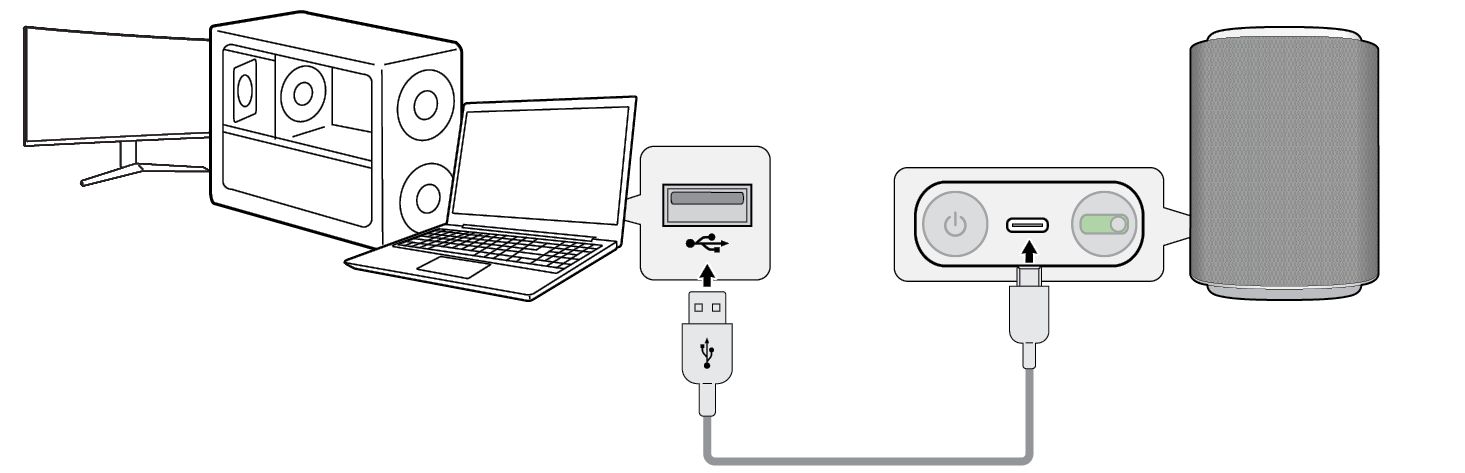

- c Cuando el producto se conecta al dispositivo de reproducción, el indicador de iluminación se enciende brevemente en ámbar y, a continuación, cambia al color de iluminación ambiental configurado mediante la aplicación LG ThinQ.
- d Cambie la salida de audio del PC a audio USB.
- e Seleccione una aplicación de música en el PC e inicie la reproducción.
|
|
|
|
|

