Anslutning via en USB 2.0-kabel - LG Sound Suite AI M7 / M5 Wi-Fi SPEAKER
Kontrollera först följande.
- • Denna produkt kan användas med speldatorer, bärbara datorer eller spelkonsoler* som stöder UAC** (USB Audio Class).
- - Datorer, bärbara datorer: med UAC 2.0
- - Spelkonsol (PlayStation 4/5): Stöd för UAC 1.0
* Om det inte finns något ljud när högtalaren och enheten (PS4/PS5/PC osv.) är anslutna med en USB-kabel, stäng av alternativet UAC 2.0 i LG ThinQ-appen. För att tillämpa de konfigurerade inställningarna, håll ned Strömbrytaren  i mer än 3 sekunder för att stänga av produkten och starta sedan om den.
** UAC (USB Audio Class): Digital ljudanslutningsstandard som använde ett USB-gränssnitt och åtskillnad mellan 1.0 och 2.0 enligt överföringshastigheten och datastorleken som stöds
- • Den kanske inte fungerar korrekt beroende på specifikationerna för enheten som stöder UAC (USB Audio Class). Kontakta din tillverkare av enheten för mer information.
- • Högtalarens datorspecifikationer är följande:
- - Windows OS: 10 version 20H2
- - MAC OS: 11.2 version
- - Vi rekommenderar att du använder högtalaren med den här versionen eller en senare.
- • Anslutning av en bildskärm eller någon smartphone till högtalaren via USB-C till USB-C-kabel kan leda till inget ljud.
- a Tryck upprepade gånger på Källknappen
 på produkten tills belysningsindikatorn lyser gult för att välja USB Audio-läge. Efter ett ögonblick blinkar belysningsindikatorn orange.


- b Anslut produkten till din dator med en USB 2.0-kabel.
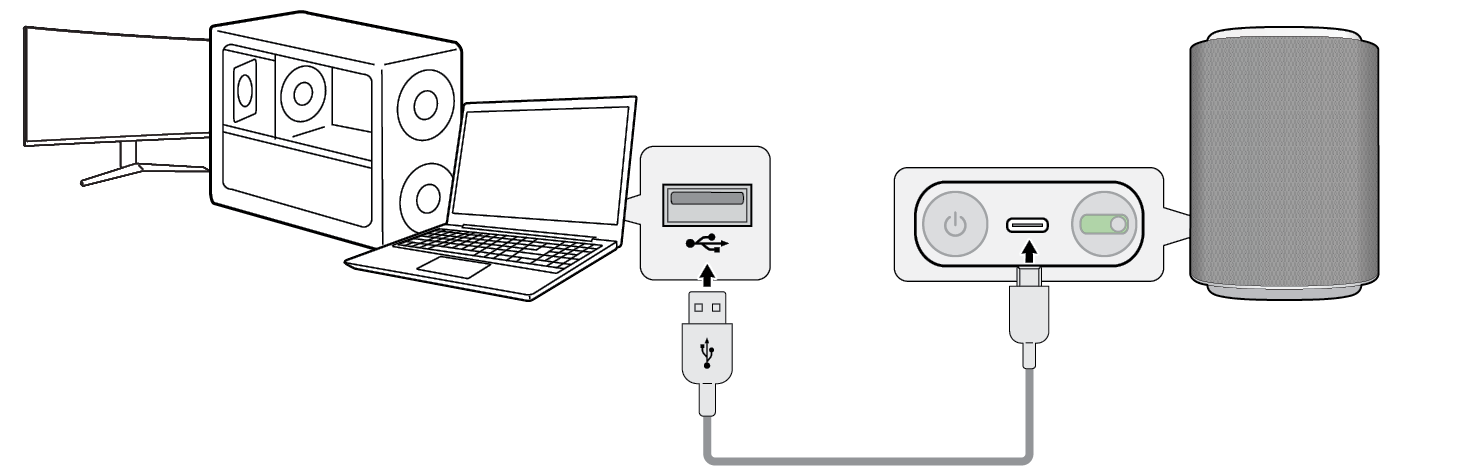

- c När produkten är ansluten till uppspelningsenheten, tänds belysningsindikatorn bärnstensfärgad kort och byter sedan till den omgivande belysningsfärgen som ställts in via LG ThinQ-appen.
- d Växla ljudutgången på din dator till USB Audio.
- e Välj en musikapp på din dator och starta uppspelningen.
|
|
|
|
|

