Hoparlörün Bağlanması ve Kullanılması - LG Sound Suite AI M7 / M5 Wi-Fi SPEAKER
- a Ürünü güç kablosunu kullanarak bağlayın. Güç otomatik olarak açılır.
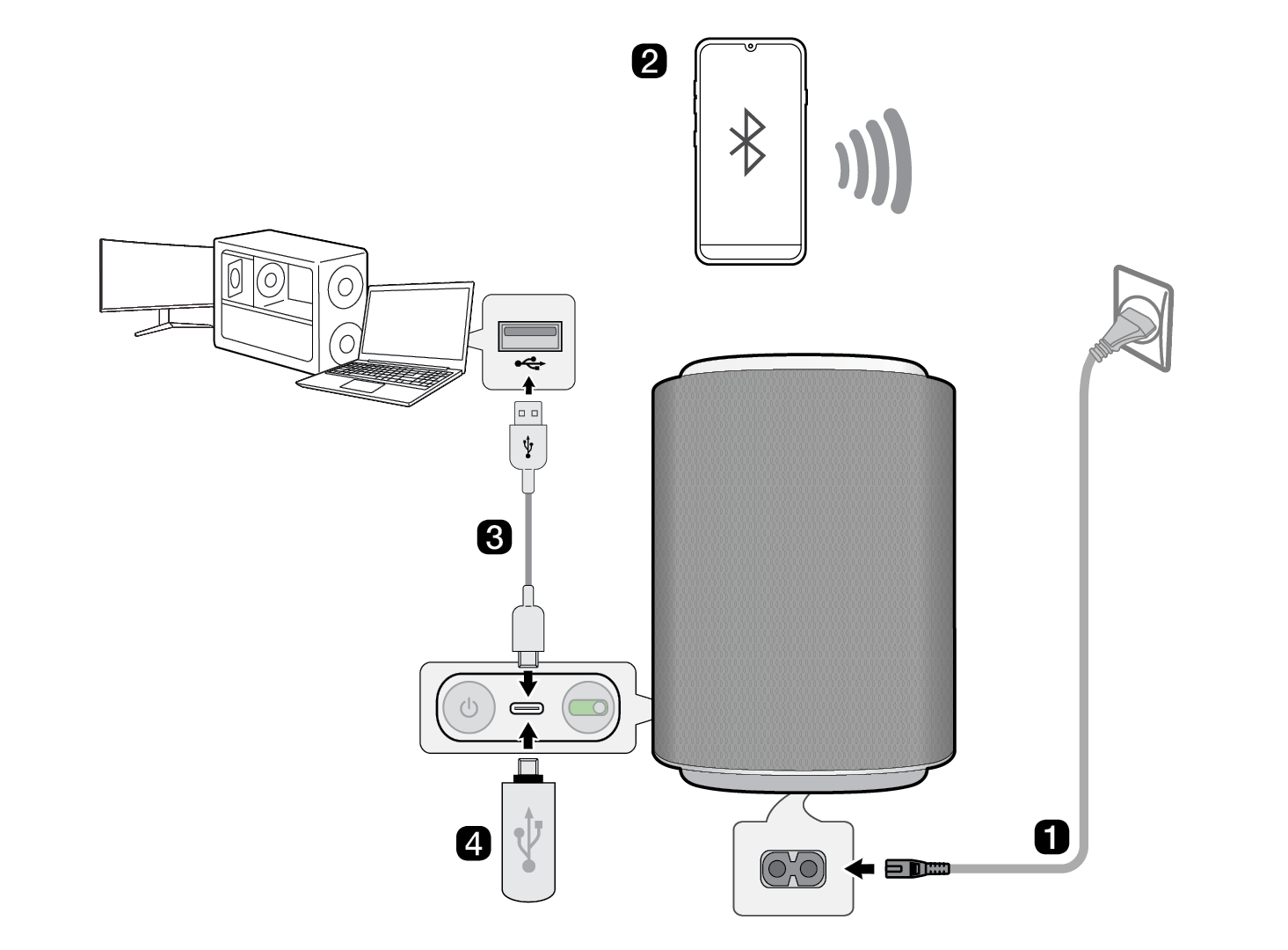

- b Ürünün Bluetooth ile akıllı telefonunuza bağlanması ([ Bkz. "Bluetooth Bağlantısı")
- A Bluetooth modunu seçmek için ürünün üzerindeki Kaynak
 düğmesine, aydınlatma göstergesi mavi renkte yanana kadar tekrar tekrar basın. Bir süre sonra, aydınlatma göstergesi mavi renkte yanıp söner.
 - B Akıllı telefonunuzda Ayarlar
 düğmesine dokunun ve Bluetooth öğesini seçin. Bluetooth fonksiyonunu açın. (
 Kapalı >
  Açık)
Açık) - C "LG Sound Suite Serisi model adı"nı bulun ve seçin.
- D Ürün Bluetooth ile akıllı telefonunuza bağlandığında, aydınlatma göstergesi mavi renkte yanar.
 Ürün, akıllı telefonunuzun Bluetooth aramasında görünmüyorsa, Bluetooth modundayken ürünün üzerindeki Kaynak
  düğmesini 2 saniyeden fazla basılı tutun.
- c Ürünü USB 2.0 Kablosu kullanarak bilgisayara bağlama ([ Bkz. "USB 2.0 Kablosu ile Bağlantı")
- A USB-Ses modunu seçmek için ürünün üzerindeki Kaynak
 düğmesine, aydınlatma göstergesi sarı renkte yanana kadar tekrar tekrar basın. Bir süre sonra, aydınlatma göstergesi sarı renkte renginde yanıp söner.
 - B Ürünü USB 2.0 kablosu kullanarak bilgisayarınıza bağlayın.
- C Ürün oynatma cihazına bağlandığında, aydınlatma göstergesi sarı renkte yanar.
- D Bilgisayarınızdaki ses çıkışını USB sesine geçirin.
- E Bilgisayarınızda bir müzik uygulaması seçin ve oynatmayı başlatın.
- d USB'den Müzik Oynatma ([ Bkz. "USB Depolama Aygıtına Bağlama")
- A USB Sürücü modunu seçmek için ürünün üzerindeki Kaynak
 düğmesine, aydınlatma göstergesi kehribar renginde yanana kadar tekrar tekrar basın. Bir süre sonra, aydınlatma göstergesi sarı renkte renginde yanıp söner.
 - B USB depolama aygıtını ürünün arkasındaki USB bağlantı noktasına takın.
- C Ürün USB depolama cihazına bağlandığında, aydınlatma göstergesi turuncu renkte yanar ve müzik otomatik olarak çalınır.
- e Ürünü Wi-Fi ağına bağlama ([ Bkz. "LG ThinQ uygulaması ile bağlanma")


- A Akıllı telefonunuzu Wi-Fi ağına bağlayın.
- B Google Play veya App Store'dan LG ThinQ uygulamasını yükleyin.
- C LG ThinQ uygulamasını çalıştırın ve talimatları izleyin.
- D Ürün akıllı telefonunuza bağlanır ve LG ThinQ uygulaması ile ürünü kontrol edebilirsiniz.
Dolby Atmos FLEXCONNECT kullanımı
Ürün, LG Sound Suite ürünlerine bağlanarak her odada veya konumda optimum akustik sağlar. LG ThinQ uygulamasının Dolby Atmos FLEXCONNECT ayarları aracılığıyla karmaşık kablolara gerek kalmadan bağlantı kurulabilir. Optimum akustik için LG Sound Suite ürünlerinizi bağlayın.
LG Sound Suite ürünleriyle Dolby Atmos FLEXCONNECT kullanımı hakkında daha fazla bilgi için aşağıdaki QR kodunu tarayın.

|
|
|
|
|


Hoparlör Hızlı Başlangıç Kılavuzu