Sound Bar Quick Guide
连接和使用音箱
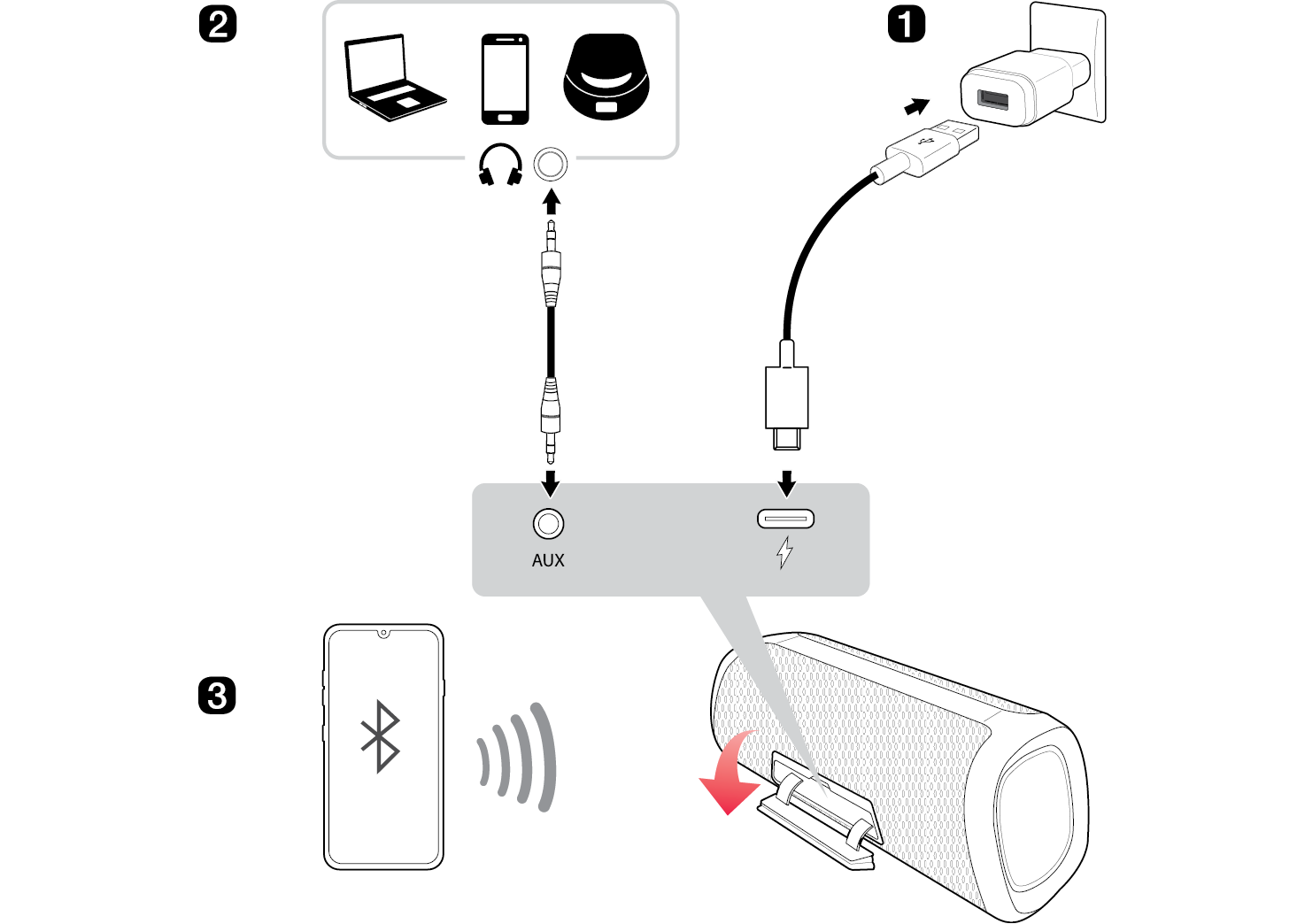

- a 使用前,请打开后盖并将音箱与交流适配器(不提供)连接,为音箱充电。
- b 连接到外部设备([ 请参见第 22 页的“通过 3.5mm 音频线连接”。)
-
A 按下音箱上的电源
 按钮启动本产品。
 - B 打开音箱后盖,通过 3.5 毫米的音频线将外部设备连接到 AUX 端口。
- C 启动外部设备并开始播放。
- c 通过蓝牙将音箱连接到智能手机([ 请参见第 10 页的“通过蓝牙将智能手机连接到音箱”。)
-
A 按下音箱上的电源
 按钮启动本产品后蓝牙 LED 灯开始闪烁。
 -
B 进入智能手机设置
 页面并打开蓝牙功能。(
 关 >
关 >  开)
开) - C 在智能手机的设备列表中找到 “LG-XG5Q(XX)” 并进行连接。当智能手机与音箱通过蓝牙成功连接后,音箱蓝牙 LED 灯将白灯长亮。
- D 在智能手机上,播放您选择的音乐。
- d 连接 LG XBOOM 应用 ([ 请参见第 16, 18 页的“安装应用程序”,“使用 Wireless Party Link”。)
- A 若使用 iOS 系统,请在 App Store 中搜索 LG XBOOM 应用程序并安装。若使用 Android 或 Harmony 系统,请在 https://www.lg.com/cn/support/software-firmware 中搜索“XG5Q”,然后下载 LG XBOOM 应用程序进行安装。
- B 运行 LG XBOOM 应用程序并使用更多功能。(均衡器,Wireless party link,灯光,睡眠定时器,设置等。)
目录
便携式蓝牙音箱入门指南
2 连接和使用音箱
探索产品
5 顶部
7 后板
充电
8 电池充电
9 检查电池状态
连接到蓝牙
10 通过蓝牙将智能手机连接到音箱
13 将两个蓝牙设备连接到音箱
14 免提通话
15 使用语音命令
连接到 LG XBOOM 应用程序
16 安装应用程序
18 使用 Wireless Party Link
连接外部设备
22 通过 3.5mm 音频线连接
其他功能
23 设置音效
24 复位音箱
24 复位蓝牙
25 使用自动电源管理
26 使用“自动开机”
26 语音反馈功能
安全注意事项
27 安全与监管
报告产品故障之前
30 故障排除
附录
31 规格
32 注册商标和许可证
33 产品处理
探索产品