Sound Bar Quick Guide
Produkt installieren und benutzen
- a Die Soundbar mit Ihrem TV-Gerät verbinden über ein optisches Kabel oder ein HDMI-Kabel.
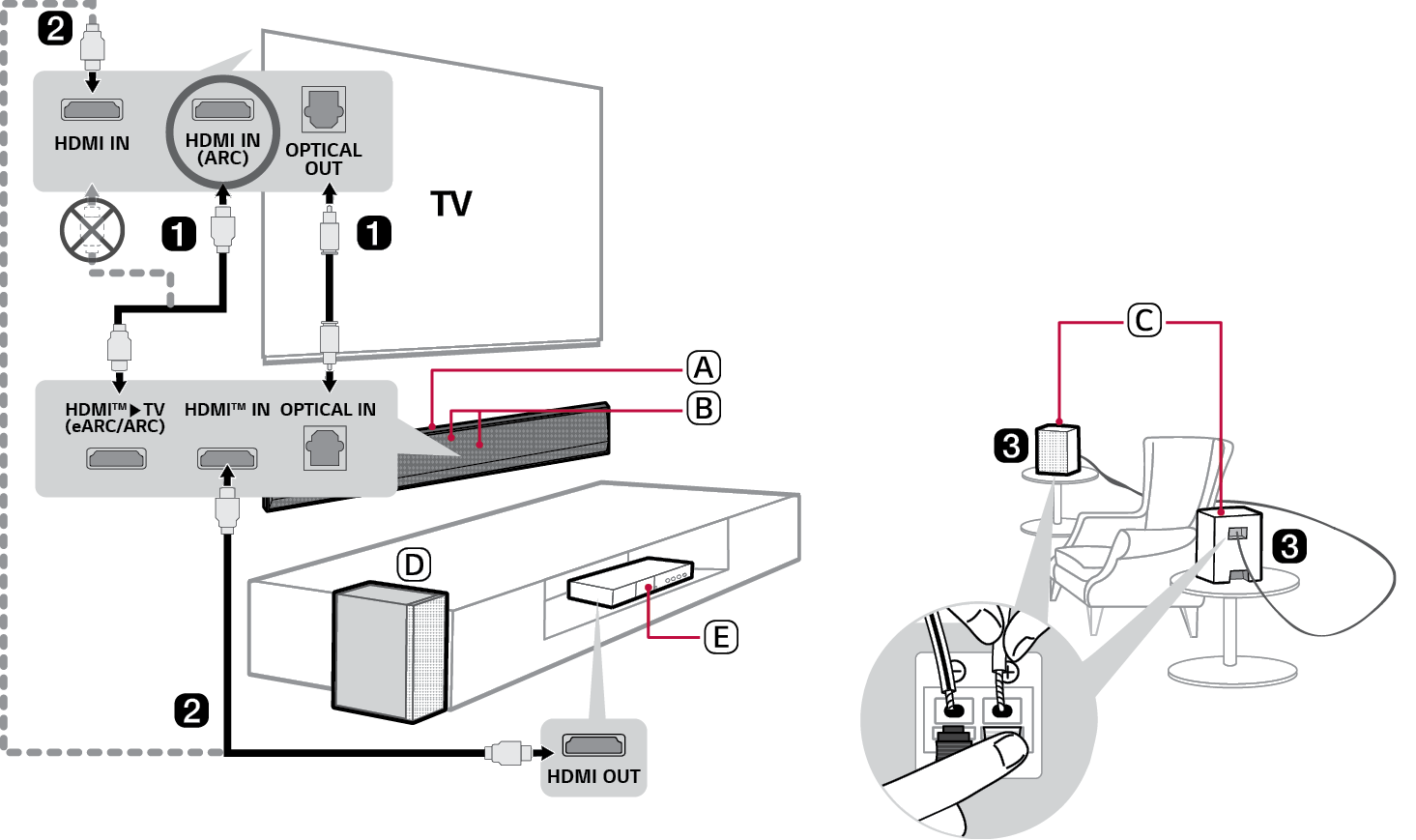

- A Soundbar
- B Empfänger für Fernbedienung / Statusanzeige
- C Rücklautsprecher (Separat erhältlich, SPT8-S)
- D Kabelloser Subwoofer - Sollte in der Nähe der Soundbar installiert werden.
- E Externes Gerät - (Blu-ray Player, Spielekonsole usw.)
- b Wenn Sie ein externes Gerät benutzen (z. B. Set-Top Box, Blu-ray Player, Spielekonsole usw.), dann schließen Sie dieses über ein HDMI-Kabel an die Soundbar oder an das TV-Gerät an.
- c Wenn Sie die Rücklautsprecher separat erworben haben, schließen Sie sie über ein Lautsprecherkabel an. Wenn Sie die Rücklautsprecher anschließen, verbinden Sie das schwarz gestreifte Kabel mit dem Minuspol jedes Lautsprechers und das andere Kabel mit dem Pluspol jedes Lautsprechers.
- d Schließen Sie die Stromversorgung in der folgenden Reihenfolge an: kabelloser Subwoofer [ Rücklautsprecher [ Soundbar. Schalten Sie anschließend die Soundbar ein. Wenn die Verbindung mit der Soundbar automatisch hergestellt ist, leuchten die LED des kabellosen Subwoofers und des der Rücklautsprecher grün auf. ([ Siehe „Produkt anschließen“ auf Seite 6.)
- e Das Produkt mit Ihrem TV-Gerät verwenden ([ Siehe „Mit optischem Kabel anschließen“, „Mit einem HDMI-Kabel anschließen“, „Via Bluetooth verbinden“ auf Seite 32, 34, 36.)
-
A Wiederholt auf die Taste Funktion
 drücken, bis die Statusanzeige „OPT/HDMI ARC“ anzeigt.
 - B Bei den Einstellungen Ihres TV-Geräts die Audioausgabe auf [HDMI ARC], [Optisch], [LG WOWCAST] oder [Externer Lautsprecher] stellen.
- C Wird das Produkt ordnungsgemäß am Produkt angeschlossen, werden in der Statusanzeige „OPT“, „ARC“ oder „E-ARC“ angezeigt, und Sie hören einen Signalton.
- f Das Produkt mit Ihrem Smartphone verbinden per WLAN ([ Siehe „Verbinden mit dem Produkt über die App LG ThinQ“ auf Seite 16.)
- A Das Smartphone mit dem WLAN verbinden.
- B Auf dem Smartphone die App LG ThinQ installieren, die Sie vom Google Play oder App Store herunterladen können.
- C Die App LG ThinQ ausführen und die Instruktionen befolgen.
- D Das Produkt verbindet sich mit Ihrem Smartphone, so dass Sie mit der App LG ThinQ das Produkt bedienen können.
- g Produkt mit Ihrem Smartphone verbinden per Bluetooth ([ Siehe „Via Bluetooth verbinden“ auf Seite 41.)
-
A Beim Smartphone auf die Schaltfläche Einstellungen
 tippen und Bluetooth auswählen. Die Bluetooth-Funktion einschalten. (
 Aus >
Aus >  Ein)
Ein) -
B Auf die Taste Bluetooth paaren
 drücken. Nach wenigen Sekunden wird in der Statusanazeige „BT READY“ angezeigt.
 - C Suchen Sie „LG_Speaker_DSG10TY_XXXX“ und wählen Sie es aus.
- D Wenn das Produkt mit Ihrem Smartphone via Bluetooth verbunden worden ist, wechselt die Statusanzeige wie folgt: „PAIRED“ [ „Name des verbundenen Bluetooth Geräts“ [ „BT“.
Manuelles Verbinden der Soundbar mit dem kabellosen Subwoofer oder den Rücklautsprecher ([ Siehe „Kabellosen Subwoofer manuell verbinden“, „Manuelle Verbindungsherstellung“ auf Seite 8, 11.)
Wenn eine rote LED am kabellosen Subwoofer oder an den Rücklautsprechern leuchtet, bedeutet dies, dass die Soundbar nicht mit den Lautsprechern verbunden ist. Wenn das der Fall ist, die Lautsprecher in folgender Reihenfolge anschließen:
-
A Auf der Soundbar auf die Taste Ein/Aus
 drücken, um das Gerät auszuschalten.
 - B Drücken Sie die Taste PAIRING auf der Rückseite des kabellosen Subwoofers oder des Rücklautsprechers. Überprüfen, dass jede LED grün blinkt.
- Falls beim kabellosen Subwoofer nach wie vor die rote LED leuchtet, dann die Taste auf der Rückseite des Subwoofers erneut gedrückt halten.
-
C Auf der Soundbar auf die Taste Ein/Aus
 drücken, um das Gerät einzuschalten.
 - D Wenn die Verbindung hergestellt ist, leuchtet eine grüne LED am kabellosen Subwoofer oder am Rücklautsprecher auf.
Inhaltsverzeichnis
Soundbar Kurzanleitung
2 Produkt installieren und benutzen
Installation
6 Produkt anschließen
12 Erweiterten Sound für vertieften Genuss
16 Verbinden mit dem Produkt über die App LG ThinQ
17 Installieren der App LG ThinQ und Registrieren des Geräts
19 Zurücksetzen des Produkts (Reset)
Das Produkt kennen lernen
20 Vorderseite
22 Rückseite
23 Fernbedienung kennen lernen
Am TV-Gerät anschließen
32 Mit optischem Kabel anschließen
34 Mit einem HDMI-Kabel anschließen
36 Via Bluetooth verbinden
Ein externes Gerät anschließen
37 Mit einem HDMI-Kabel anschließen
40 Mit optischem Kabel anschließen
Das Produkt als Audio-System benutzen
41 Via Bluetooth verbinden
44 Ein externes USB-Speichergerät anschließen
46 Die App LG ThinQ benutzen
47 Kompatibel mit Google Assistant
48 Funktioniert mit Apple AirPlay
49 Spotify Connect
50 Funktioniert mit Alexa
51 Tidal Connect
Das Produkt an der Wand anbringen
52 Prüfungen vor Durchführung der Wandmontage
54 Das Produkt an der Wand anbringen
Sicherheitshinweise
60 Gesetzliche Sicherheitsvorschriften
63 Falschen Gebrauch des Produkts vermeiden
Bevor Sie einen Defekt des Produkts melden
67 Fehlerbehebung
Anhang
73 Technische Daten
75 Eingetragene Markenzeichen und Lizenzen
77 Was Sie über Netzwerkdienste wissen sollten
77 Information: Hinweis bezüglich Open-Source-Software
78 Handhabung des Produkts
Installation