Sound Bar Quick Guide
Монтиране и използване на продукта
- a Свържете звуковата колона към вашия телевизор чрез оптичен кабел или HDMI кабел.
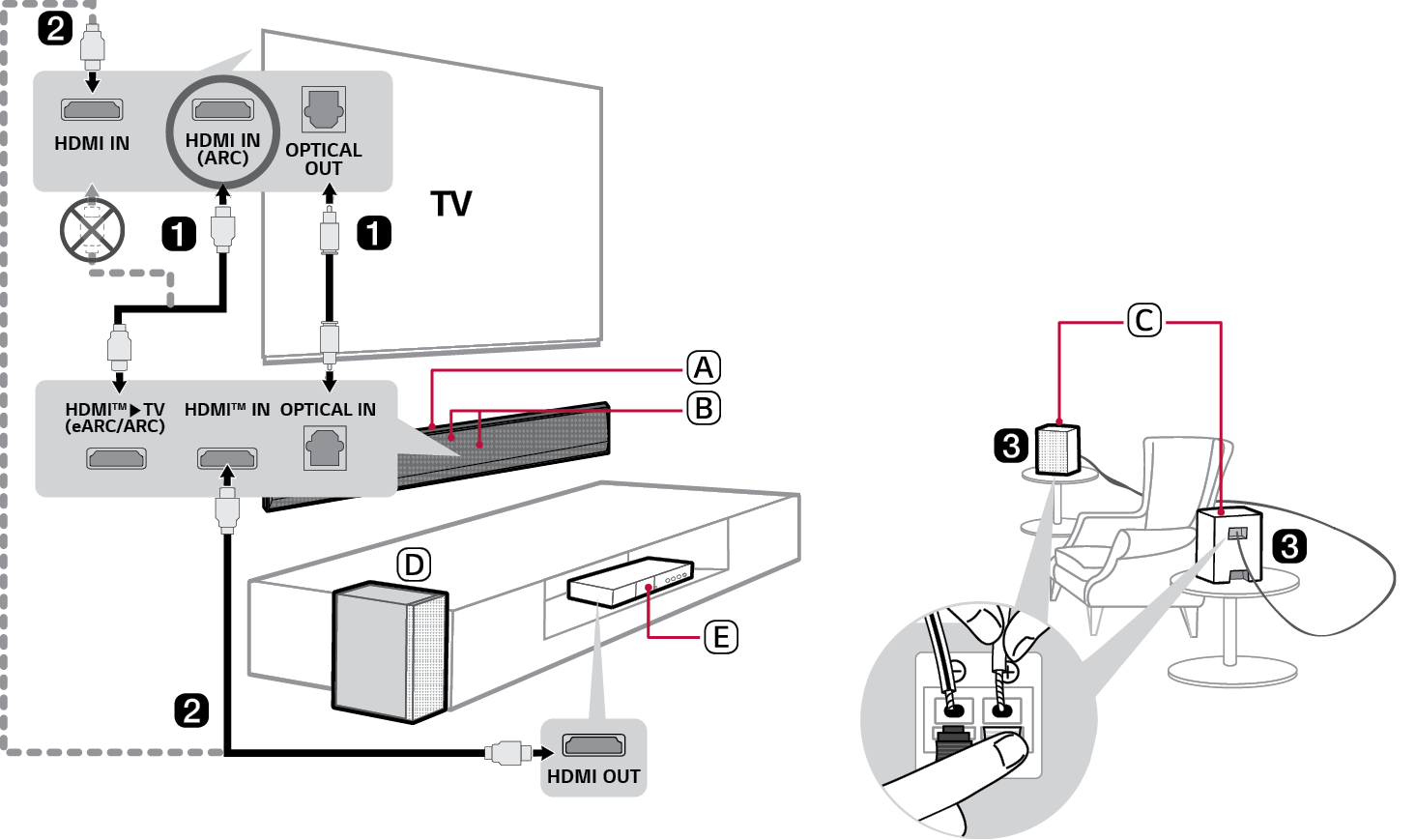

- A Звукова колона
- B Приемник за дистанционно управление / Дисплей за състоянието
- C Задни високоговорители (продават се отделно, SPT8-S)
- D Безжичен субуфер - Монтирайте го в близост до звуковата колона.
- E Външно устройство - (Blu-ray плейър, игрова конзола и др.)
- b Ако използвате външно устройство (напр. телевизионен декодер (STB), Blu-ray плейър, игрова конзола и др.), свържете го към звуковата колона или към телевизора чрез HDMI кабел.
- c Ако сте закупили задните високоговорители отделно, свържете задните високоговорители чрез кабел за високоговорители. Когато свързвате задните високоговорители, свържете кабела на черни ивици към отрицателния извод на всеки високоговорител, а останалата част от кабела към положителния извод на всеки високоговорител.
- d Свържете към захранването в следния ред: безжичен субуфер [ задни високоговорители [ звукова колона. След това включете звуковата колона. Когато автоматично се установи връзка със звуковата колона, светодиодните индикатори на безжичния субуфер и задния високоговорител ще светнат в зелен цвят. ([ Вижте „Свързване на продукта“ на стр. 6.)
- e Използване на продукта с вашия телевизор ([ Вижте „Свързване с оптичен кабел“, „Свързване с HDMI кабел“, „Свързване чрез Bluetooth“ на стр. 32, 34, 36.)
-
A Натиснете бутона Функция
 неколкократно, докато на дисплея за състоянието не се появи надписа „OPT/HDMI ARC“.
 - B В настройките на телевизора задайте изходния високоговорител на [HDMI ARC], [Оптичен], [LG WOWCAST], или [Външен високоговорител].
- C Когато телевизорът е свързан по правилен начин към продукта, на дисплея за състоянието със звуков сигнал ще се покаже надписа „OPT“, „ARC“ или „E-ARC“.
- f Свързване на продукта към вашия смартфон чрез Wi-Fi ([ Вижте „Свързване с продукта през приложението LG ThinQ“ на стр. 16.)
- A Свържете вашия смартфон към Wi-Fi.
- B Инсталирайте приложението LG ThinQ от Google Play или App Store.
- C Стартирайте приложението LG ThinQ и следвайте инструкциите.
- D Продуктът ще се свърже с вашия смартфон и можете да управлявате продукта с приложението LG ThinQ.
- g Свързване на продукта към вашия смартфон чрез Bluetooth ([ Вижте „Свързване чрез Bluetooth“ на стр. 41.)
-
A Докоснете бутона Настройки
 на вашия смартфон и изберете Bluetooth. Включете функцията Bluetooth. (
 Изкл. >
  Вкл.)
Вкл.) -
B Натиснете бутона Bluetooth сдвояване
 . След малко ще видите „BT READY“ на дисплея за състоянието.
 - C Намерете и изберете „LG_Speaker_SG10TY_XXXX“.
- D Когато продуктът е свързан към вашия смартфон чрез Bluetooth, можете да видите промяна на надписа върху дисплея за състоянието от „PAIRED“ [ „Име на свързано Bluetooth устройство“ [ „BT“.
Ръчно свързване на звуковата колона към безжичния субуфер или задните високоговорители ([ Вижте „Ръчно свързване на безжичния субуфер“, „Ръчно свързване“ на стр. 8, 11.)
Ако виждате светодиод в червен цвят върху безжичния субуфер или задния високоговорител, това означава, че звуковата колона не е свързана към високоговорителите. В този случай свържете ги в следния ред.
-
A Натиснете Бутон Вкл./Изкл.
 върху звуковата колона, за да я изключите.
 - B Натиснете бутона PAIRING върху задната част на безжичния субуфер или задния високоговорител. Проверете дали всеки светодиод премигва в зелен цвят.
- Ако все още виждате червен светодиод върху безжичния субуфер, натиснете и задръжте отново бутона на задната част на субуфера.
-
C Натиснете Бутон Вкл./Изкл.
 върху звуковата колона, за да я включите.
 - D Когато връзката е установена, ще видите светодиоден индикатор в зелен цвят върху безжичния субуфер или задния високоговорител да свети.
Съдържание
Кратко ръководство за звукова колона
2 Монтиране и използване на продукта
Монтаж
6 Свързване на продукта
12 Наслаждавайте се на подобрен звук
16 Свързване с продукта през приложението LG ThinQ
17 Инсталиране на приложението LG ThinQ и регистриране на продукта
19 Възстановяване в начално състояние на продукта
Преглед на продукта
20 Предна част
22 Задна част
23 Преглед на дистанционното управление
Свързване към телевизора
32 Свързване с оптичен кабел
34 Свързване с HDMI кабел
36 Свързване чрез Bluetooth
Свързване към външно устройство
37 Свързване с HDMI кабел
40 Свързване с оптичен кабел
Използване на продукта като аудио система
41 Свързване чрез Bluetooth
44 Свързване към USB устройство за съхранение
46 Използване на приложението LG ThinQ
47 Съвместимо с Google Асистент
48 Работи с Apple AirPlay
49 Свързване към Spotify
50 Работи с Alexa
51 Tidal Connect
Монтиране на продукта към стена
52 Проверка преди монтиране на стена
54 Монтиране на продукта към стена
Предпазни мерки за безопасност
60 Информация за безопасност и регулаторна информация
63 Предотвратяване на злоупотреба с продукта
Преди да докладвате за неизправност на продукта
67 Отстраняване на неизправности
Приложение
73 Спецификации
75 Регистрирани търговски марки и лицензи
77 Какво трябва да знаете за мрежовите услуги
77 Информация за софтуер с отворен код
78 Работа с продукта
Монтаж