Sound Bar Quick Guide
Instalace a použití produktu
- a Připojte Sound Bar k televizi pomocí optického kabelu nebo kabelu HDMI.
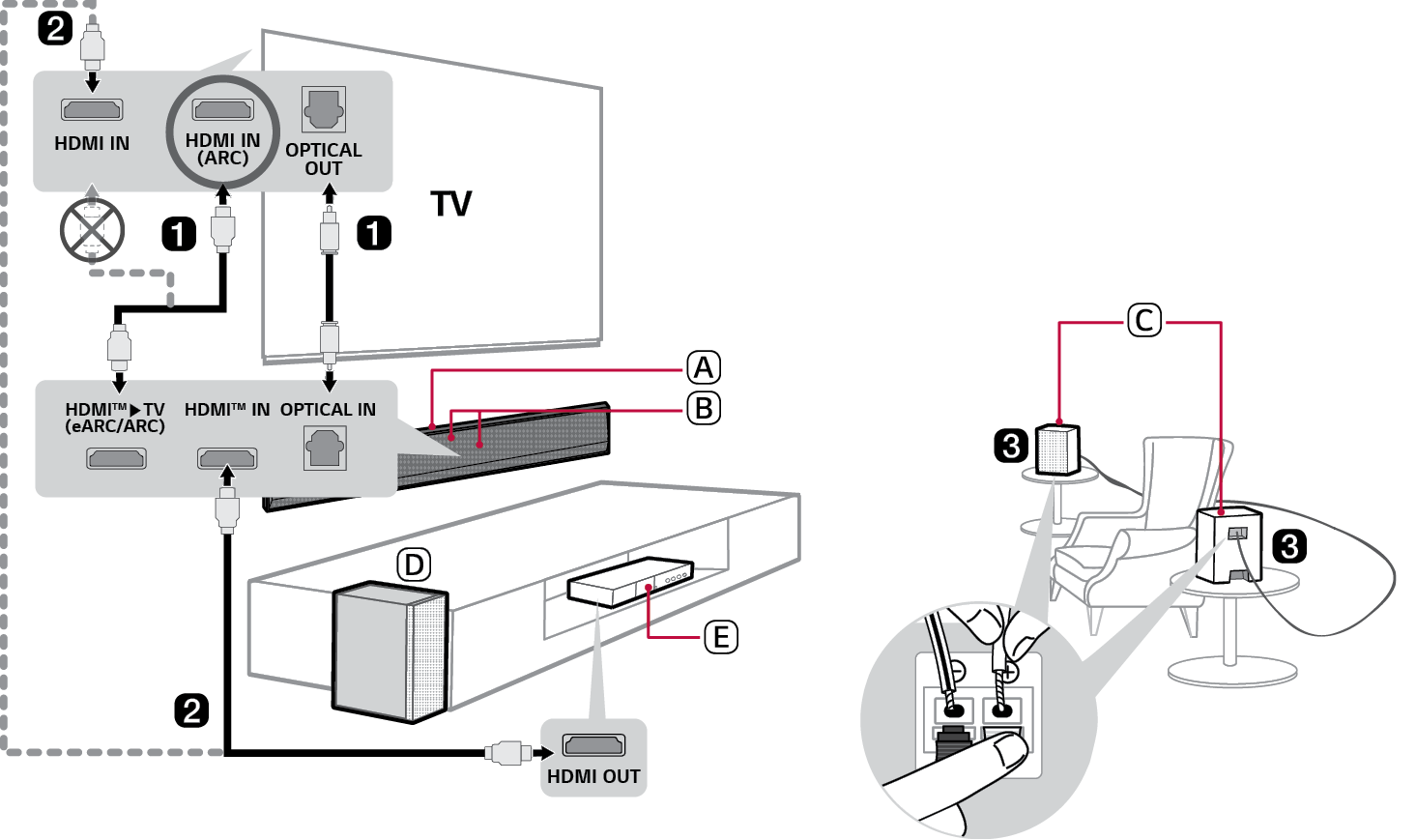

- A Sound Bar
- B Přijímač dálkového ovládání / Stavový displej
- C Zadní reproduktory (prodává se samostatně, SPT8-S)
- D Bezdrátový subwoofer - Nainstalujte ho v blízkosti zvukového panelu.
- E Externí zařízení - (Blu-ray přehrávač, herní konzole atd.)
- b Pokud používáte externí zařízení (například televizní dekodér (STB), přehrávač Blu-ray, herní konzole atd.), připojte zařízení k Sound Baru nebo k televizoru pomocí kabelu HDMI.
- c Pokud jste zadní reproduktory zakoupili samostatně, připojte je pomocí kabelu pro reproduktory. Při připojování zadních reproduktorů připojte černý pruhovaný kabel k záporné svorce obou reproduktorů a zbývající kabel ke kladné svorce obou reproduktorů.
- d Připojte k napájení v tomto pořadí: bezdrátový subwoofer [ zadní reproduktory [ zvukový panel. Poté zapněte zvukový panel. Když se naváže automaticky spojení se Sound Barem, LED kontrolky na bezdrátovém subwooferu a zadním reproduktoru se rozsvítí zeleně. ([ Viz Připojení k produktu na straně 6.)
- e Použití produktu s vaším televizorem ([ Viz Připojení pomocí optického kabelu, Připojení pomocí kabelu HDMI, Připojení prostřednictvím Bluetooth na straně 32, 34, 36.)
-
A Stiskněte opakovaně tlačítko Funkce
 , dokud se na stavovém displeji nezobrazí OPT/HDMI ARC.
 - B Na televizoru nastavte výstup reproduktoru na [HDMI ARC], [Optický], [LG WOWCAST], nebo [Externí reproduktor].
- C Pokud je televizor správně připojen k produktu, zobrazí se na stavovém displeji OPT, ARC nebo E-ARC spolu se zvukem.
- f Připojení produktu ke smartphonu přes Wi-Fi ([ Viz Připojení k produktu prostřednictvím aplikace LG ThinQ na straně 16.)
- A Připojte svůj smartphone k Wi-Fi.
- B Nainstalujte aplikaci LG ThinQ z obchodů Google Play nebo App Store.
- C Spusťte aplikaci LG ThinQ a postupujte podle pokynů.
- D Produkt se připojí k vašemu smartphonu a můžete jej ovládat pomocí aplikace LG ThinQ.
- g Připojení produktu ke smartphonu přes Bluetooth ([ Viz Připojení prostřednictvím Bluetooth na straně 41.)
-
A Na svém smartphonu klepněte na tlačítko Nastavení
 a zvolte Bluetooth. Zapněte funkci Bluetooth. (
 Vypnuto >
  Zapnuto)
 -
B Stiskněte tlačítko Bluetooth párování
 . Po chvíli uvidíte na stavovém displeji BT READY.
 - C Vyhledejte a vyberte LG_Speaker_SG10TY_XXXX.
- D Když je produkt připojen k vašemu smartphonu prostřednictvím Bluetooth, uvidíte, že se stavový displej mění v pořadí PAIRED[Název připojeného Bluetooth zařízení[BT.
Ruční připojení Sound Baru k bezdrátovému subwooferu nebo zadním reproduktorům ([ Viz Ruční připojení bezdrátového subwooferu, Manuální připojení na straně 8, 11.)
Pokud na bezdrátovém subwooferu nebo zadním reproduktoru vidíte červenou LED kontrolku, znamená to, že zvukový panel není připojen k reproduktorům. V takovém případě je připojte v následujícím pořadí.
-
A Vypněte Sound Bar stisknutím tlačítka Výkon
 .
. - B Stiskněte tlačítko PAIRING na zadní straně bezdrátového subwooferu nebo zadního reproduktoru. Ověřte, zda LED kontrolka bliká zeleně.
- Pokud na bezdrátovém subwooferu stále vidíte červenou LED kontrolku, znovu stiskněte a podržte tlačítko na zadní straně subwooferu.
-
C Zapněte Sound Bar stisknutím tlačítka Výkon
 .
. - D Když se spojení naváže, rozsvítí se zelená LED kontrolka na bezdrátovém subwooferu nebo zadním reproduktoru.
Obsah
Rychlý průvodce pro Sound Bar
2 Instalace a použití produktu
Instalace
6 Připojení k produktu
12 Vychutnejte si vylepšený zvuk
16 Připojení k produktu prostřednictvím aplikace LG ThinQ
17 Instalace aplikace LG ThinQ a registrace výrobku
19 Resetování produktu
Popis produktu
20 Přední strana
22 Zadní strana
23 Popis dálkového ovladače
Připojení k televizoru
32 Připojení pomocí optického kabelu
34 Připojení pomocí kabelu HDMI
36 Připojení prostřednictvím Bluetooth
Připojení k externímu zařízení
37 Připojení pomocí kabelu HDMI
40 Připojení pomocí optického kabelu
Použití produktu jako audio systému
41 Připojení prostřednictvím Bluetooth
44 Připojení k paměťovému zařízení USB
46 Použití aplikace LG ThinQ
47 Kompatibilní s Google Assistant
48 Funguje s Apple AirPlay
49 Připojení ke Spotify
50 Práce s Alexou
51 Tidal Connect
Připevnění produktu na zeď
52 Kontrola před montáží na stěnu
54 Připevnění produktu na zeď
Bezpečnostní opatření
60 Bezpečnost a předpisy
63 Prevence nesprávného použití výrobku
Než nahlásíte poruchu produktu
67 Odstraňování problémů
Dodatek
73 Technické údaje
75 Registrované obchodní známky a licence
77 Co potřebujete vědět o síťových službách
77 Informační upozornění k softwaru s otevřeným zdrojovým kódem
78 Manipulace s výrobkem
Instalace