Sound Bar Quick Guide
Paigaldamine ja kasutamine
- a Ühendage helisüsteem teleriga optilise kaabli või HDMI-kaabli kaudu.
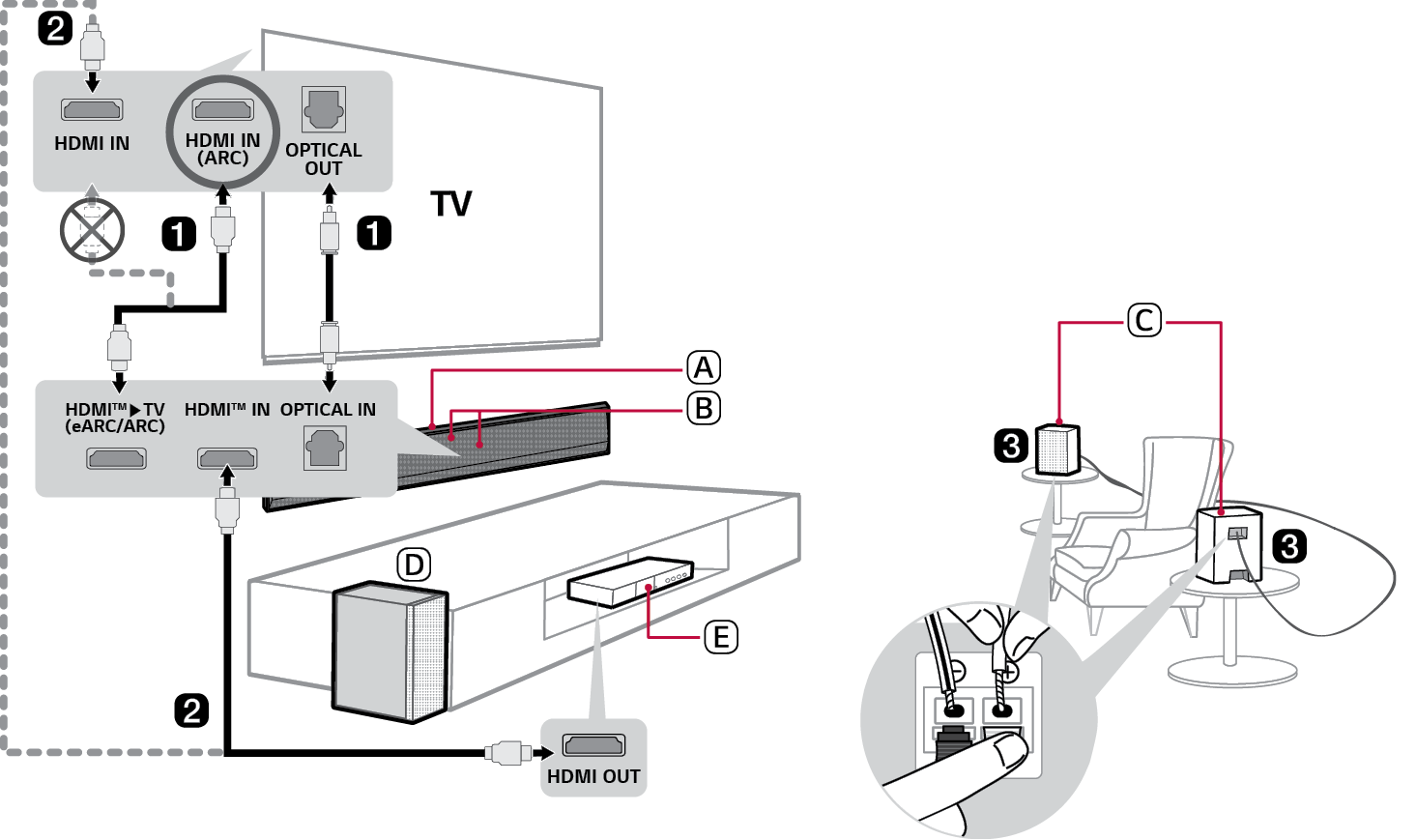

- A Helisüsteem
- B Kaugjuhtimissignaalide vastuvõtja / Olekuekraan
- C Tagumised kõlarid (Müüakse eraldi, SPT8-S)
- D Juhtmeta bassikõlar - Paigaldage see helisüsteemi lähedale.
- E Väline seade- (Blu-ray mängija, mängukonsool jne.)
- b Kui kasutate välist seadet (nt digiboks, Blu-ray-mängija, mängukonsool jne), ühendage seade HDMI-kaabli kaudu helisüsteemiga või teleriga.
- c Kui ostsite tagumised kõlarid eraldi, ühendage need kõlarikaabli abil. Tagumiste kõlarite ühendamisel ühendage must triibuline kaabel iga kõlari negatiivse klemmiga ja ülejäänud kaabel iga kõlari positiivse klemmiga.
- d Ühendage toiteallikaga järgmises järjestuses: juhtmevaba basskõlar [ tagumised kõlarid [ helisüsteem. Lülitage helisüsteem sisse. Kui ühendus luuakse helisüsteemiga automaatselt, süttivad juhtmeta basskõlari ja tagumise kõlari LED-tuled roheliselt. ([ Vt “Toote ühendamine” lk 6.)
- e Toote kasutamine koos teleriga ([ Vt “Ühendamine optilise kaabliga”, “HDMI-kaabliga ühendamine”, “Ühendamine Bluetooth-i kaudu” lk 32, 34, 36.)
-
A Vajutage korduvalt Funktsioon
 nupule, kuni olekuekraanile ilmub “OPT/HDMI ARC”.
 - B Seadke teleri seadistuses väljundkõlari väärtuseks [HDMI ARC], [Optiline], [LG WOWCAST] või [Väline kõlar].
- C Kui teler on tootega õigesti ühendatud, ilmub olekuekraanile koos heliga “OPT”, “ARC” või “E-ARC”.
- f Toote ühendamine nutitelefoniga WiFi kaudu ([ Vt “Ühendamine tootega LG ThinQ rakendus rakenduse kaudu” lk 16.)
- A Ühendage oma nutitelefon WiFi-võrguga.
- B Installige Google Play-ist või App Store-ist rakendus LG ThinQ.
- C Käivitage rakendus LG ThinQ ja järgige juhiseid.
- D Seade ühendatakse teie nutitelefoniga ja saate seda juhtida rakendusega LG ThinQ.
- g Toote ühendamine nutitelefoniga funktsiooni Bluetooth kaudu ([ Vt “Ühendamine Bluetooth-i kaudu” lk 41.)
-
A Koputage nutitelefonis nupule Sätted
 ja valige Bluetooth. Lülitage sisse funktsioon Bluetooth. (
 Väljas >
  Sees)
Sees) -
B Vajutage nupule Bluetoothiga sidumine
 . Mõne hetke pärast näete olekuekraanil “BT READY”.
 - C Leidke ja valige “LG_Speaker_SG10TY_XXXX“.
- D Kui seade on ühendatud teie nutitelefoniga funktsiooni Bluetooth kaudu, muutub olekuekraanil kuvatav tekst valikust “PAIRED” valikuks[ “Ühendatud Bluetooth-seadme nimi” [ “BT”.
Helisüsteemi käsitsi ühendamine juhtmevaba bassikõlari või tagumiste kõlaritega ([ Vt “Juhtmeta bassikõlari ühendamine manuaalselt”, “Ühenduse loomine käsitsi” lk 8, 11.)
Kui näete põlemas juhtmeta bassikõlari või tagumise kõlari punast LED-tuld, siis ei ole helisüsteem kõlaritega ühendatud. Sellisel juhul ühendage need järgmises järjestuses.
-
A Väljalülitamiseks vajutage nupule Toide
 helisüsteemil.
 - B Vajutage juhtmevaba bassikõlari või tagumise kõlari tagaküljel asuvale nupule PAIRING. Kontrollige, kas iga LED-tuli vilgub roheliselt.
- Kui juhtmeta bassikõlaril põleb endiselt punane LED-tuli, vajutage ja hoidke uuesti all bassikõlari tagaküljel olevat nuppu.
-
C Sisselülitamiseks vajutage nupule Toide
 helisüsteemil.
 - D Kui ühendus on loodud, põleb juhtmevaba bassikõlari või tagumise kõlari roheline LED-tuli.
Sisukord
Helisüsteemi kiirjuhend
2 Paigaldamine ja kasutamine
Paigaldamine
6 Toote ühendamine
12 Täiustatud heli nautimine
16 Ühendamine tootega LG ThinQ rakendus rakenduse kaudu
17 LG ThinQ rakendus installimine ja toote registreerimine
19 Toote lähtestamine
Toote uurimine
20 Esikülg
22 Tagasi
23 Kaugjuhtimispuldi uurimine
Teleriga ühendamine
32 Ühendamine optilise kaabliga
34 HDMI-kaabliga ühendamine
36 Ühendamine Bluetooth-i kaudu
Välise seadmega ühendamine
37 HDMI-kaabliga ühendamine
40 Ühendamine optilise kaabliga
Toote kasutamine helisüsteemina
41 Ühendamine Bluetooth-i kaudu
44 USB-mäluseadmega ühendamine
46 LG ThinQ rakenduse kasutamine
47 Ühildub Google Assistantiga
48 Töötab koos Apple AirPlay abiga
49 Spotify Connect
50 Töötab koos Alexa abiga
51 Tidal Connect
Toote paigaldamine seinale
52 Kontrollimine enne seinale kinnitamist
54 Toote paigaldamine seinale
Ohutusnõuded ja ettevaatusabinõud
60 Ohutus ja nõuded
63 Toote väärkasutuse vältimine
Enne toote veast teatamist
67 Tõrkeotsing
Lisa
73 Tehnilised andmed
75 Registreeritud kaubamärgid ja sertifikaadid
77 Võrguteenuste kohta käiv teave, mida peate teadma
77 Teave avatud lähtekoodiga tarkvara märkuse kohta
78 Seadme käsitsemine
Paigaldamine