Sound Bar Quick Guide
A termék telepítése és használata
- a Csatlakoztassa a Sound Bart a TV-hez optikai kábel vagy HDMI-kábel segítségével.
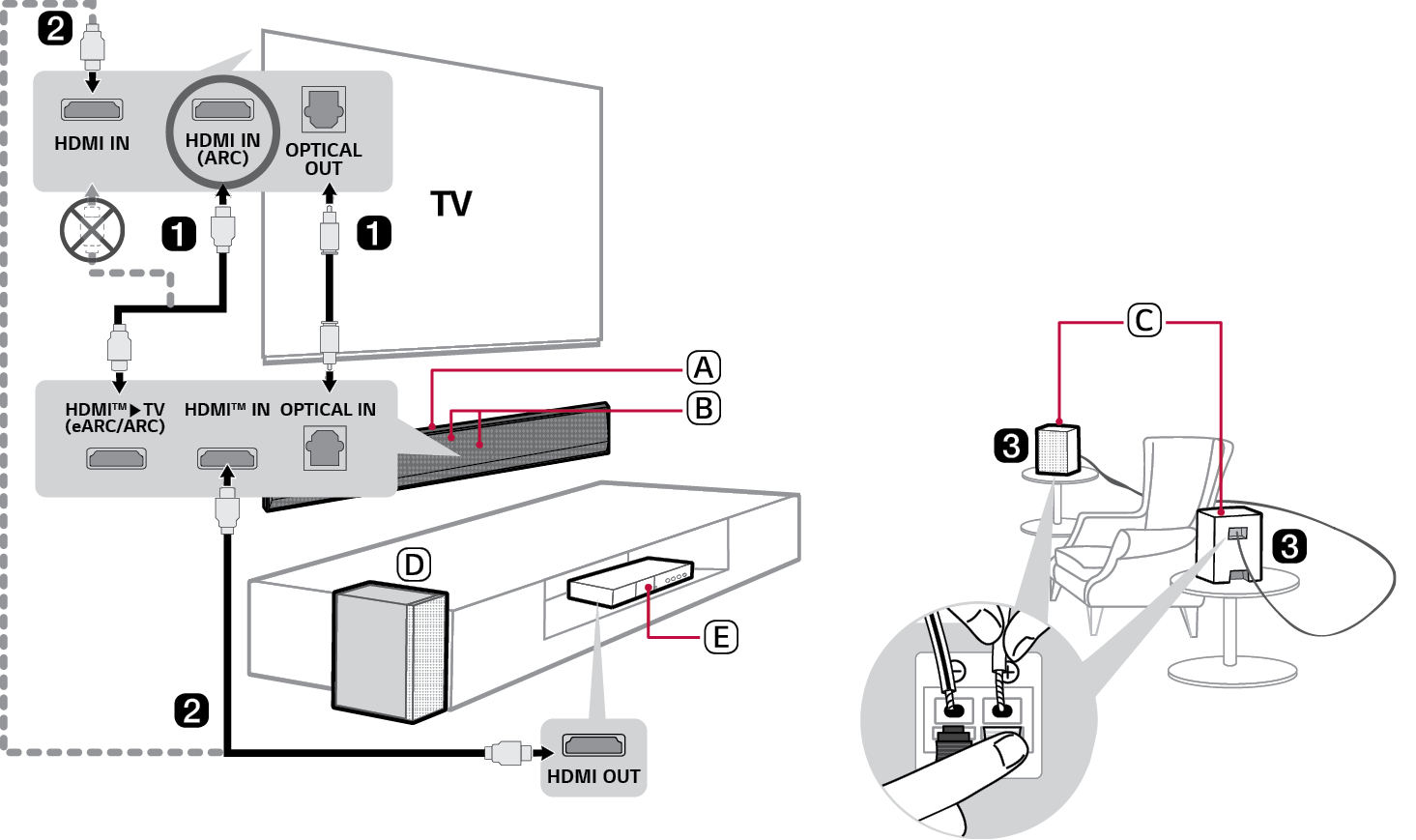

- A Sound Bar
- B Távirányító vevő/állapotkijelző
- C Hátsó hangszórók (külön megvásárolható, SPT8-S)
- D Vezeték nélküli mélynyomó – Telepítse a Sound Bar közelében.
- E Külső eszköz – (Blu-ray lejátszó, játékkonzol stb.)
- b Ha külső eszközt használ (pl. Set-top box, Blu-ray lejátszó, játékkonzol stb.), csatlakoztassa a Sound Barhoz vagy a TV-hez HDMI-kábellel.
- c Ha a hátsó hangszórókat külön vásárolta, csatlakoztassa azokat egy hangszórókábellel. Amikor a hátsó hangszórókat csatlakoztatja, csatlakoztassa a fekete csíkos kábelt az egyes hangszórók negatív csatlakozóihoz, a fennmaradó kábelt pedig az egyes hangszórók pozitív csatlakozóihoz.
- d Csatlakoztassa a tápellátáshoz a következő sorrendben: vezeték nélküli mélynyomó [ vezeték nélküli hangszórók [ Soundbar. Majd kapcsolja be a Soundbar hangfalat. Amikor a kapcsolat automatikusan létrejön a Soundbar hangfallal, a vezeték nélküli mélynyomó és a hátsó hangfal LED-jei zölden világítanak. ([ Lásd a(z) „A termék csatlakoztatása” fejezetet a(z) 6. oldalon.)
- e A termék használata a tévével ([ Lásd a(z) „Csatlakozás optikai kábellel”, „Csatlakozás HDMI-kábellel”, „Csatlakozás Bluetooth-on keresztül” fejezetet a(z) 32, 34, 36. oldalon.)
-
A Nyomja meg a Funkció
 gombot többször egymás után, amíg az „OPT/HDMI ARC” meg nem jelenik az állapotkijelzőn.
 - B A TV beállításainál állítsa a kimeneti hangszórót [HDMI ARC], [Optikai], [LG WOWCAST] vagy [Külső hangszóró] értékre.
- C Ha a TV-készülék megfelelően csatlakozik a termékhez, az „OPT”, „ARC”, vagy „E-ARC” felirat hangjelzéssel megjelenik az állapotkijelzőn.
- f A termék csatlakoztatása az okostelefonhoz Wi-Fi-n keresztül ([ Lásd a(z) „Kapcsolódás a termékhez az LG ThinQ alkalmazás keresztül” fejezetet a(z) 16. oldalon.)
- A Csatlakoztassa okostelefonját a Wi-Fi-hez.
- B Telepítse az LG ThinQ alkalmazást a Google Play-ból vagy az App Store-ból.
- C Futtassa az LG ThinQ alkalmazást, és kövesse az utasításokat.
- D A termék csatlakozik az okostelefonjához, és az LG ThinQ alkalmazással vezérelheti a terméket.
- g A termék csatlakoztatása az okostelefonhoz Bluetooth-on keresztül ([ Lásd a(z) „Csatlakozás Bluetooth-on keresztül” fejezetet a(z) 41. oldalon.)
-
A Koppintson a Beállítások
 gombra az okostelefonján, és válassza a Bluetooth lehetőséget. Kapcsolja be a Bluetooth-funkciót. (
 Ki >
Ki >  Be)
Be) -
B Nyomja meg a Bluetooth-párosítás
 gombot. Egy pillanat múlva megjelenik a „BT READY” felirat az állapotkijelzőn.
 - C Keresse meg és válassza ki az „LG_Speaker_SG10TY_XXXX” elemet.
- D Amikor a terméket Bluetooth-on keresztül csatlakoztatja az okostelefonhoz, láthatja, hogy az állapotkijelző megváltozik a „PAIRED” [ „Csatlakoztatott Bluetooth-eszköz név” [ „BT” értékről.
A Soundbar manuális csatlakoztatása a vezeték nélküli mélynyomóhoz vagy a hátsó hangszórókhoz ([ Lásd a(z) „A vezeték nélküli mélynyomó kézi csatlakoztatása”, „Manuális csatlakozás” fejezeteket a(z) 8, 11. oldalakon.)
Ha egy piros LED-et lát a vezeték nélküli mélynyomón vagy a hátsó hangszórón, az azt jelenti, hogy a Soundbar nincs csatlakoztatva a hangszórókhoz. Ebben az esetben kösse össze őket a következő sorrendben.
-
A Nyomja meg a Bekapcsolás
 gombot a Sound Baron a kikapcsoláshoz.
 - B Nyomja meg a vezeték nélküli mélynyomó vagy a hátsó hangszóró hátoldalán levő PAIRING gombot. Ellenőrizze, hogy mindegyik LED zölden villog-e.
- Ha továbbra is piros LED-et lát a vezeték nélküli mélynyomón, nyomja meg hosszan a mélynyomó hátulján található gombot.
-
C Nyomja meg a Bekapcsolás
 gombot a Sound Baron a bekapcsoláshoz.
 - D A kapcsolat létrejötte után zöld LED világít a vezeték nélküli mélynyomón vagy a hátsó hangszórón.
Tartalomjegyzék
Sound Bar gyors útmutató
2 A termék telepítése és használata
Felszerelés
6 A termék csatlakoztatása
12 Élvezze a továbbfejlesztett hangzást
16 Kapcsolódás a termékhez az LG ThinQ alkalmazás keresztül
17 Az LG ThinQ alkalmazás telepítése és a termék regisztrálása
19 A termék visszaállítása
A termék felfedezése
20 Elülső
22 Vissza
23 A távirányító felfedezése
Csatlakozás a TV-hez
32 Csatlakozás optikai kábellel
34 Csatlakozás HDMI-kábellel
36 Csatlakozás Bluetooth-on keresztül
Csatlakozás külső eszközhöz
37 Csatlakozás HDMI-kábellel
40 Csatlakozás optikai kábellel
A termék használata audiorendszerként
41 Csatlakozás Bluetooth-on keresztül
44 Csatlakozás USB-tárolóeszközhöz
46 Az LG ThinQ alkalmazás használata
47 Kompatibilis a Google Assistant szolgáltatással
48 Az Apple AirPlay szolgáltatással működik
49 Spotify Connect
50 Működik az Alexával
51 Tidal Connect
A termék falra szerelése
52 Ellenőrzés falra szerelés előtt
54 A termék falra szerelése
Biztonsági óvintézkedések
60 Biztonság és szabályozás
63 A termékkel való visszaélés megelőzése
Mielőtt jelentené a termék meghibásodását
67 Hibaelhárítás
Melléklet
73 Adatok
75 Bejegyzett védjegyek és licencek
77 Amit a hálózati szolgáltatásokról tudni érdemes
77 Információk a nyílt forráskódú szoftverrel kapcsolatban
78 A termék kezelése
Felszerelés