Sound Bar Quick Guide
Instalar e utilizar o produto
- a Ligue a sound bar à sua TV através de um cabo ótico ou um cabo HDMI.
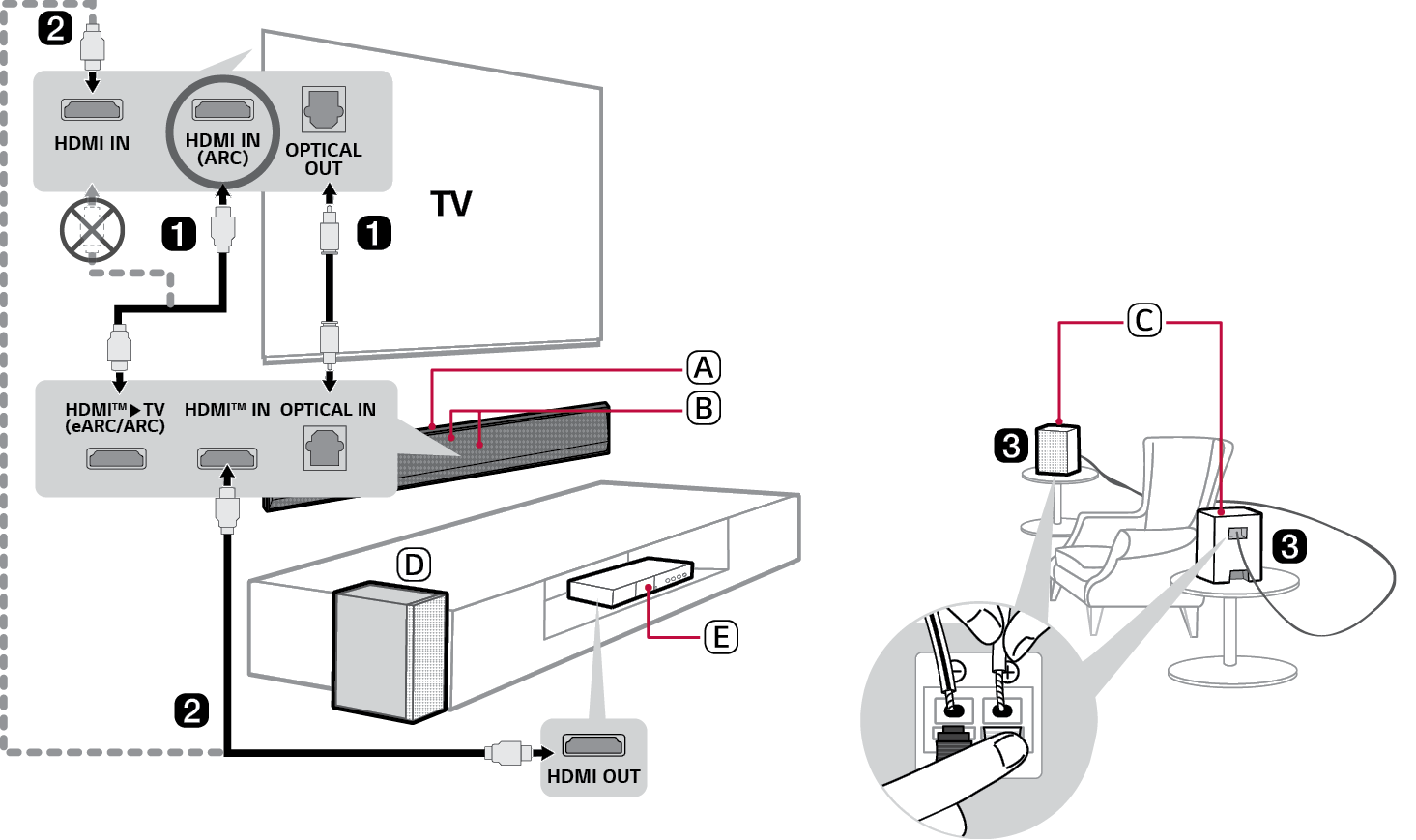

- A Sound bar
- B Recetor do telecomando/ Apresentação de estado
- C Colunas traseiras (vendido em separado, SPT8-S)
- D Subwoofer sem fios - Instale próximo da sound bar.
- E Dispositivo externo - (leitor Blu-ray, consola de videojogos, etc.)
- b Se estiver a utilizar um dispositivo externo (por exemplo, descodificador, leitor Blu-ray, consola de videojogos, etc.), ligue-o à barra de som ou à TV através de um cabo HDMI.
- c Se tiver comprado as colunas traseiras em separado, ligue as colunas traseiras através de um cabo para colunas. Ao ligar as colunas traseiras, ligue o cabo às riscas preto ao terminal negativo de cada coluna e o cabo restante ao terminal positivo de cada coluna.
- d Ligue a alimentação pela seguinte ordem: subwoofer sem fios [ colunas traseiras [ barra de som. De seguida, ligue a barra de som. Quando a ligação é automaticamente estabelecida com a barra de som, os LED no subwoofer sem fios e na coluna traseira irão acender a verde. ([ Consulte “Ligar o produto” na página 6.)
- e Utilizar o produto com a sua TV ([ Consulte “Ligar com um cabo ótico”, “Ligar com um cabo HDMI”, “Ligar através de Bluetooth” na página 32, 34, 36.)
-
A Prima repetidamente o botão Função
 até “OPT/HDMI ARC” aparecer na apresentação de estado.
 - B Nas definições da sua televisão, defina a coluna de saída para [HDMI ARC], [Ótica], [LG WOWCAST], ou [Coluna Externa].
- C Quando a TV está ligada corretamente ao produto, vai aparecer “OPT”, “ARC” ou “E-ARC” na apresentação de estado com um som.
- f Ligar o produto ao seu smartphone através de Wi-Fi ([ Consulte “Estabelecer ligação ao produto através da aplicação LG ThinQ” na página 16.)
- A Ligue o seu smartphone ao Wi-Fi.
- B Instale a aplicação LG ThinQ a partir de Google Play ou App Store.
- C Execute a aplicação LG ThinQ e siga as instruções.
- D O produto vai ligar ao seu smartphone e pode controlar o produto com a aplicação LG ThinQ.
- g Ligar o produto ao seu smartphone através de Bluetooth ([ Consulte “Ligar através de Bluetooth” na página 41.)
-
A Toque no botão Definições
 no seu smartphone e selecione Bluetooth. Ative a função Bluetooth. (
 Desligar >
  Ligar)
 -
B Prima o botão Emparelhamento Bluetooth
 . Após um momento, verá “BT READY” na apresentação de estado.
 - C Encontre e selecione “LG_Speaker_SG10TY_XXXX”.
- D Quando o produto está ligado ao seu smartphone através de Bluetooth, pode ver a apresentação de estado a mudar de “PAIRED” [ “Nome do dispositivo Bluetooth ligado” [ “BT”.
Ligar manualmente a barra de som ao subwoofer sem fios ou colunas traseiras ([ Consulte “Ligar o subwoofer sem fios manualmente”, “Ligação manual” na página 8, 11.)
Se vir um LED vermelho no subwoofer sem fios ou coluna traseira, significa que a barra de som não está ligada às colunas. Se isso acontecer, ligue-as pela seguinte ordem.
-
A Prima o botão Alimentação
 na barra de som para a desligar.
 - B Prima o botão PAIRING na parte traseira do subwoofer sem fios ou coluna traseira. Verifique se cada LED emite uma luz verde intermitente.
- Se continuar a ver um LED vermelho no subwoofer sem fios, prima nova e continuamente o botão na parte traseira do subwoofer.
-
C Prima o botão Alimentação
 na barra de som para a ligar.
 - D Quando a ligação é estabelecida, verá uma luz LED verde no subwoofer sem fios ou na coluna traseira a acender.
Índice
Guia rápido da sound bar
2 Instalar e utilizar o produto
Instalação
6 Ligar o produto
12 Desfrutar de som melhorado
16 Estabelecer ligação ao produto através da aplicação LG ThinQ
17 Instalar a aplicação LG ThinQ e registar o produto
19 Reiniciar o produto
Explorar o produto
20 Frente
22 Parte traseira
23 Explorar telecomando
Ligar à TV
32 Ligar com um cabo ótico
34 Ligar com um cabo HDMI
36 Ligar através de Bluetooth
Ligar a um dispositivo externo
37 Ligar com um cabo HDMI
40 Ligar com um cabo ótico
Utilizar o produto como um sistema de áudio
41 Ligar através de Bluetooth
44 Ligar um dispositivo de armazenamento
46 Utilizar a aplicação LG ThinQ
47 Compatível com Assistente Google
48 Funciona com Apple AirPlay
49 Spotify Connect
50 Funciona com Alexa
51 Tidal Connect
Montar o produto numa parede
52 Verificação antes de montar numa parede
54 Montar o produto numa parede
Precauções de segurança
60 Segurança e regulamentos
63 Prevenção de utilização indevida do produto
Antes de comunicar a avaria no produto
67 Resolução de problemas
Anexo
73 Especificações
75 Marcas comerciais registadas e licenças
77 O que necessita de saber sobre serviços de rede
77 Nota de informação sobre software de código aberto
78 Manusear o produto
Instalação