Sound Bar Quick Guide
Postavljanje i korišćenje proizvoda
- a Povežite Soundbar sa svojim TV-om putem optičkog kabla ili HDMI kabla.
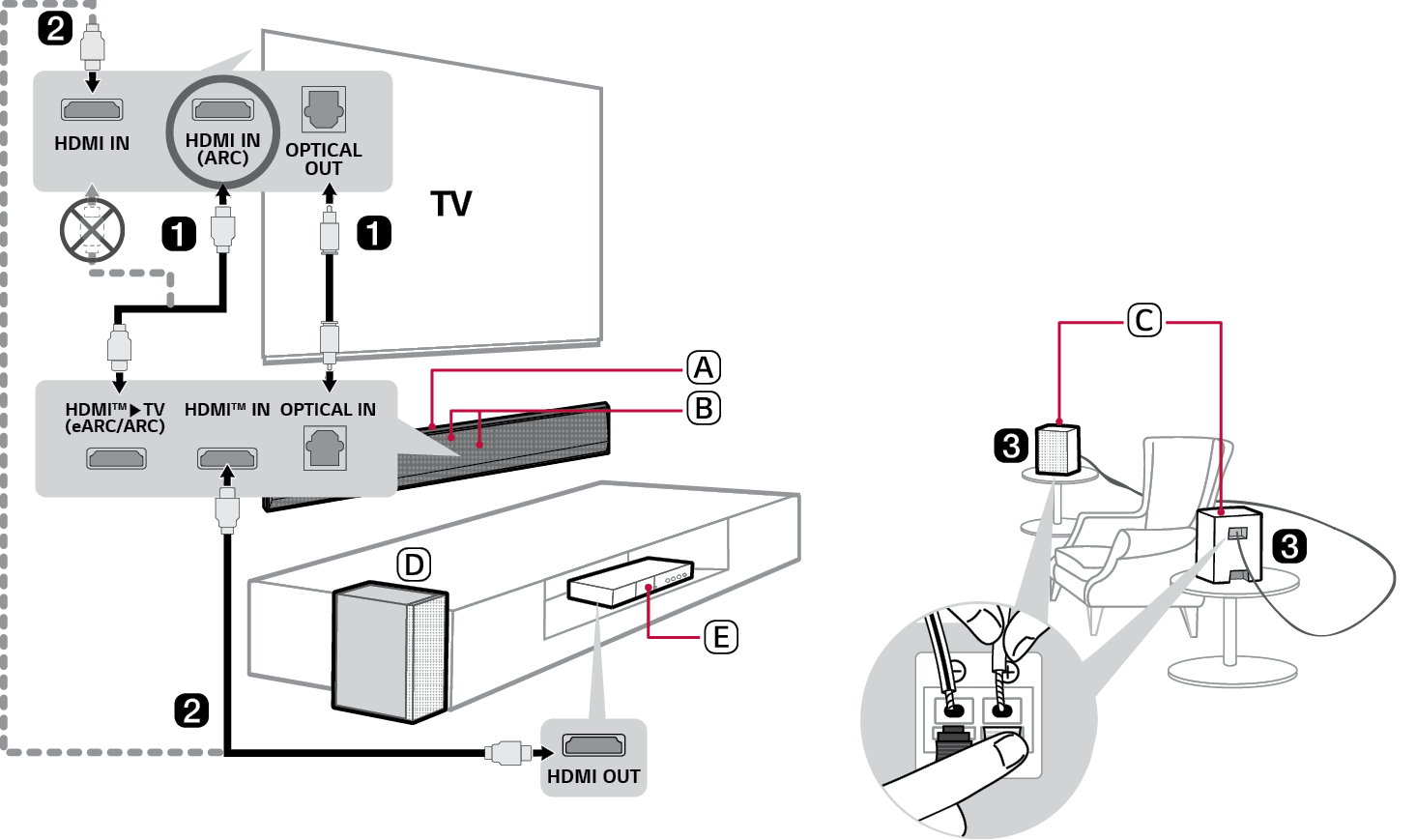

- A Soundbar
- B Prijemnik za daljinski upravljač/ Prikaz statusa
- C Zadnji zvučnici (prodaje se odvojeno SPT8-S)
- D Bežični Subwoofer - Instalirajte ga u blizini Soundbar-a.
- E Spoljašnji uređaj - (blu-ray uređaj, gaming konzola itd.)
- b Ako koristite vanjski uređaj (npr. TV dekoder (STB), Blu-ray plejer, konzolu za igre, itd.), povežite ga na Soundbar ili na TV preko HDMI kabla.
- c Ako ste zadnje zvučnike kupili zasebno, povežite zadnje zvučnike preko kabla za zvučnik. Kada povezujete stražnje zvučnike, povežite zadnji prugasti kabel na negativni terminal svakog zvučnika a preostali kabel na pozitivni terminal svakog zvučnika.
- d Povežite na napajanje sledećim redosledom: bežični subwoofer [ zadnji zvučnici [ soundbar. Zatim, uključite soundbar. Kada se veza automatski uspostavi sa soundbarom, LED diode na bežičnom sabvuferu i zadnjem zvučniku će svetleti zeleno. ([ Vidi “Povezivanje proizvoda” na stranici 6.)
- e Korišćenje proizvoda s TV-om ([ Vidi “Povezivanje s optičkim kabelom”, “Povezivanje s HDMI kablom”, “Povezivanje putem Bluetooth-a” na stranici 32, 34, 36.)
-
A Pritisnite dugme Funkcija
 više puta dok se “OPT/HDMI ARC” ne pojavi na prikazu statusa.
 - B Na postavkama TV-a, postavite izlazni zvučnik na [HDMI ARC], [Optičko], [LG WOWCAST], ili [Spoljašnji zvučnik].
- C Kada je TV ispravno povezan s proizvodom, “OPT”, “ARC”, ili “E-ARC” će se pojaviti na prikazu statusa sa zvukom.
- f Povezivanje proizvoda na vaš pametni telefon putem bežične mreže ([ Vidi “Povezivanje sa proizvodom preko aplikacija LG ThinQ” na stranici 16.)
- A Povežite svoj pametni telefon na bežičnu mrežu.
- B Postavite aplikaciju LG ThinQ iz Google Play ili App Store.
- C Pokrenite aplikaciju LG ThinQ i pratite uputstva.
- D Uređaj će se povezati s vašim pametnim telefonom i možete kontrolisati proizvod s aplikacijom LG ThinQ.
- g Povezivanje proizvoda na vaš pametni telefon putem Bluetooth-a ([ Vidi “Povezivanje putem Bluetooth-a” na stranici 41.)
-
A Dodirnite dugme Postavke
 na svom pametnom telefonu i odaberite Bluetooth. Uključite funkciju Bluetooth. (
 Isključeno >
  Uključeno)
 -
B Pritisnite dugme Bluetooth uparivanje
 . Nakon jednog trenutka, videćete “BT READY” na prikazu statusa.
 - C Pronađite i izaberite “LG_Speaker_SG10TY_XXXX”.
- D Kada je proizvod povezan s vašim pametnim telefonom putem Bluetooth, možete videti da se status prikaza menja iz “PAIRED” [ “Povezan Bluetooth naziv uređaja” [ “BT”.
Ručno povezivanje soundbara sa bežičnim niskotoncem ili zadnjim zvučnicima ([ Vidi “Ručno povezivanje bežičnog subwoofera”, “Ručno povezivanje” na stranici 8, 11.)
Ako vidite crvenu LED diodu na bežičnom sabvuferu ili zadnjem zvučniku, to znači da soundbar nije povezan sa zvučnicima. U tom slučaju, povežite ih sledećim redosledom.
-
A Pritisnite dugme Napajanje
 na Soundbar-u za njegovo gašenje.
 - B Pritisnite dugme PAIRING na zadnjoj strani bežičnog sabvufera ili zadnjeg zvučnika. Proverite da li svaka LED lampica treperi zeleno.
- Ako i dalje vidite crvenu LED lampicu bežičnog subwoofera, ponovo pritisnite i držite dugme na stražnjoj strani subwoofera.
-
C Pritisnite dugme Napajanje
 na Soundbar-u za njegovo paljenje.
 - D Kada se veza uspostavi, videćete da se upali zelena LED lampica na bežičnom sabvuferu ili zadnjem zvučniku.
Sadržaj
Brzi vodič za Soundbar
2 Postavljanje i korišćenje proizvoda
Instalacija
6 Povezivanje proizvoda
12 Uživanje u poboljšanom zvuku
16 Povezivanje sa proizvodom preko aplikacija LG ThinQ
17 Instaliranje aplikaciji LG ThinQ i registracija proizvoda
19 Resetovanje proizvoda
Istraživanje proizvoda
20 Prednji deo
22 Zadnji deo
23 Istraživanje daljinskog upravljača
Povezivanje na TV
32 Povezivanje s optičkim kabelom
34 Povezivanje s HDMI kablom
36 Povezivanje putem Bluetooth-a
Povezivanje na spoljašnji uređaj
37 Povezivanje s HDMI kablom
40 Povezivanje s optičkim kablom
Korišćenje proizvoda kao audio sistema
41 Povezivanje putem Bluetooth-a
44 Povezivanje na USB uređaj za čuvanje podataka
46 Korišćenje aplikacije LG ThinQ
47 Kompatibilno sa aplikacijom Google pomoćnik
48 Radi sa Apple AirPlay
49 Spotify Connect
50 Radi sa Alexa
51 Tidal Connect
Montiranje proizvoda na zid
52 Provjera pre montaže na zid
54 Montiranje proizvoda na zid
Mere predostrožnosti
60 Bezbednost i propisi
63 Sprečavanje pogrešne upotrebe proizvoda
Pre prijave kvara proizvoda
67 Rešavanje problema
Dodatak
73 Specifikacije
75 Registrovani zaštitni znakovi i licence
77 Šta trebate da znate o mrežnim uslugama
77 Napomena sa informacijama o softveru otvorenog koda
78 Rukovanje proizvodom
Instalacija